Google Workspace活用まとめ|初心者がまずやること【入門〜AI】
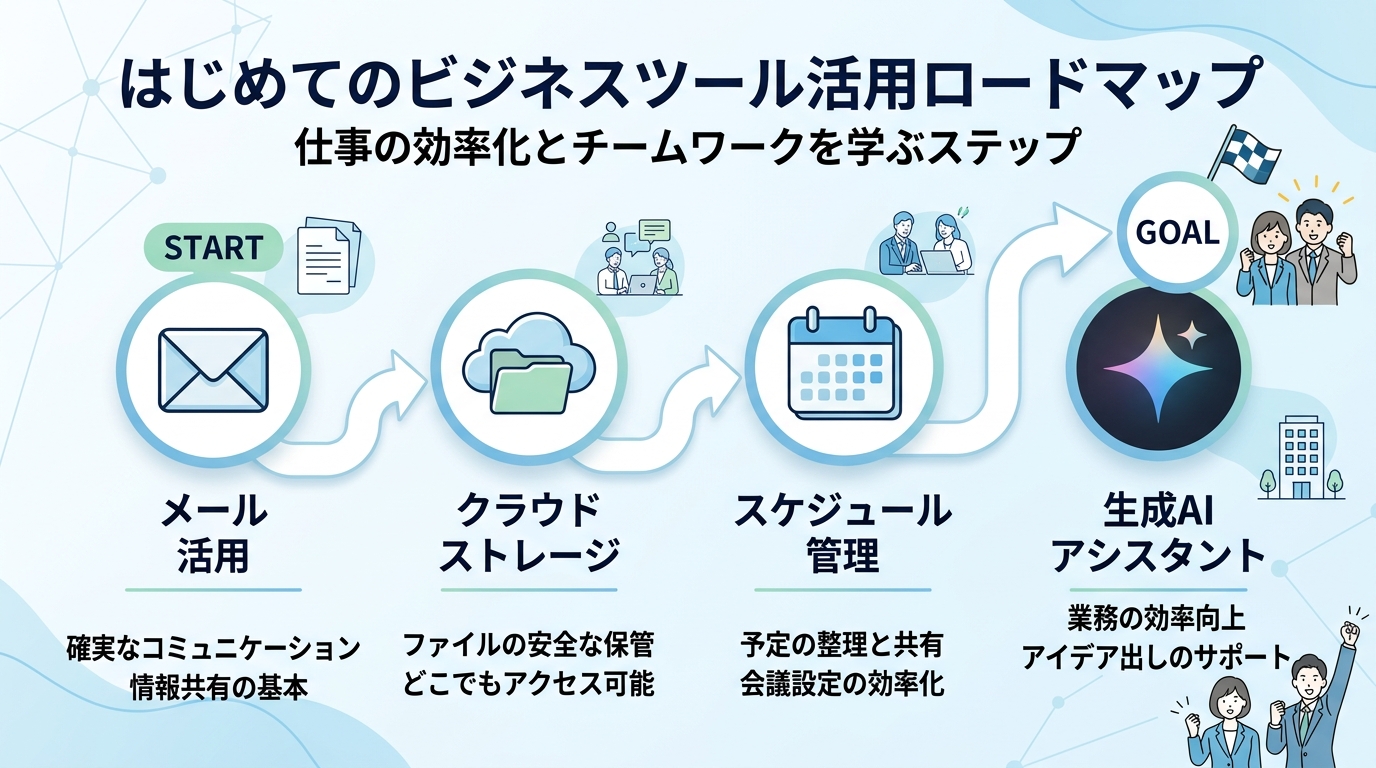
「Google Workspaceを導入したはいいけど、何から使えばいいの?」——そんな声をよく聞きます。GmailもDriveもGeminiも全部一度に覚えようとすると、どれも中途半端になりがちですよね。私自身、初めてGoogle Workspaceを触ったときはどこから手をつければいいかわからなくて、しばらくは無料Gmailとほぼ同じ使い方をしていました。
この記事では、そんな「何から始めればいいかわからない」を解消するために、やるべきことをステップ別に整理して、各テーマの詳しい解説記事へ案内する形にまとめました。まずここを読んで全体像を把握してから、気になる記事に飛んでいただければOKです。
この記事の内容
STEP 1:まず最初にやること3選(入門)
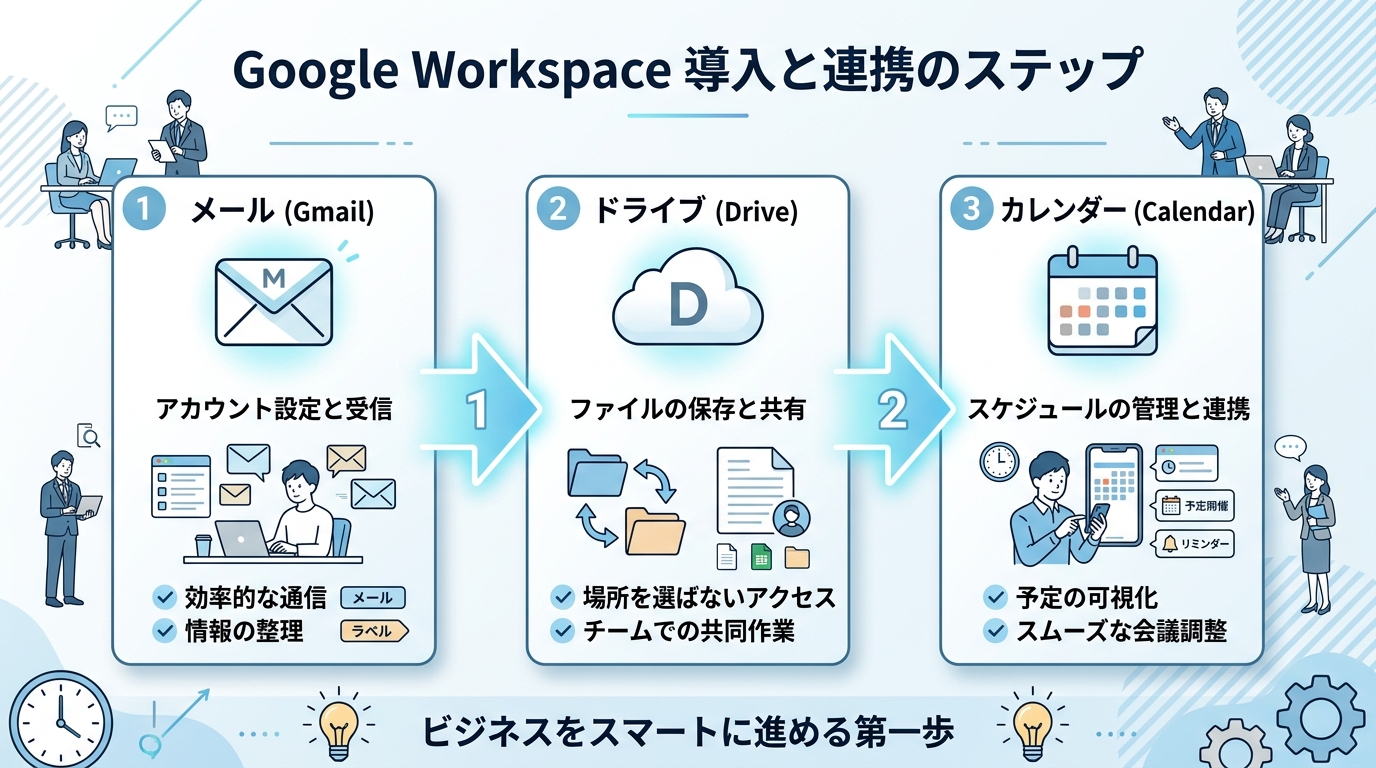
Google Workspaceを導入したら、まずこの3つのツールをしっかり使いこなすことから始めてください。これだけで日常業務の大半がカバーできます。
ポイント:一度に全部やろうとしないことが大事です。この3つに慣れてから、STEP 2・3へ進むのが挫折しないコツです。
最初の30分でやること
「とりあえず今すぐ何かしたい」という方は、まず次の3つだけ済ませておけば十分です。ここまでできれば、あとは下のGmail・Drive・カレンダーの解説をひとつずつ読み進めればOKです。
- 自分のプロフィール(表示名・アイコン)を設定する
- スマホにGmail・カレンダー・Driveのアプリを入れてログインしておく
- よく使う相手を数人、連絡先に登録しておく
① Gmail ── 受信トレイをスッキリ保つ
Google WorkspaceのメインツールはやっぱりGmailです。ただ「メールを送受信するだけ」ではもったいない。フィルター・アーカイブ・スヌーズを組み合わせると、受信トレイが常にすっきり保てて、タスク管理ツールとしても機能するようになります。

→ 詳しく読む
Gmail活用術|受信トレイをゼロに保つ5つのテクニック
フィルタ・ショートカット・スヌーズ・Todoリスト連携まで。業務効率を上げるGmail実践テクニック集。
② Google Drive ── マイドライブより共有ドライブを使おう
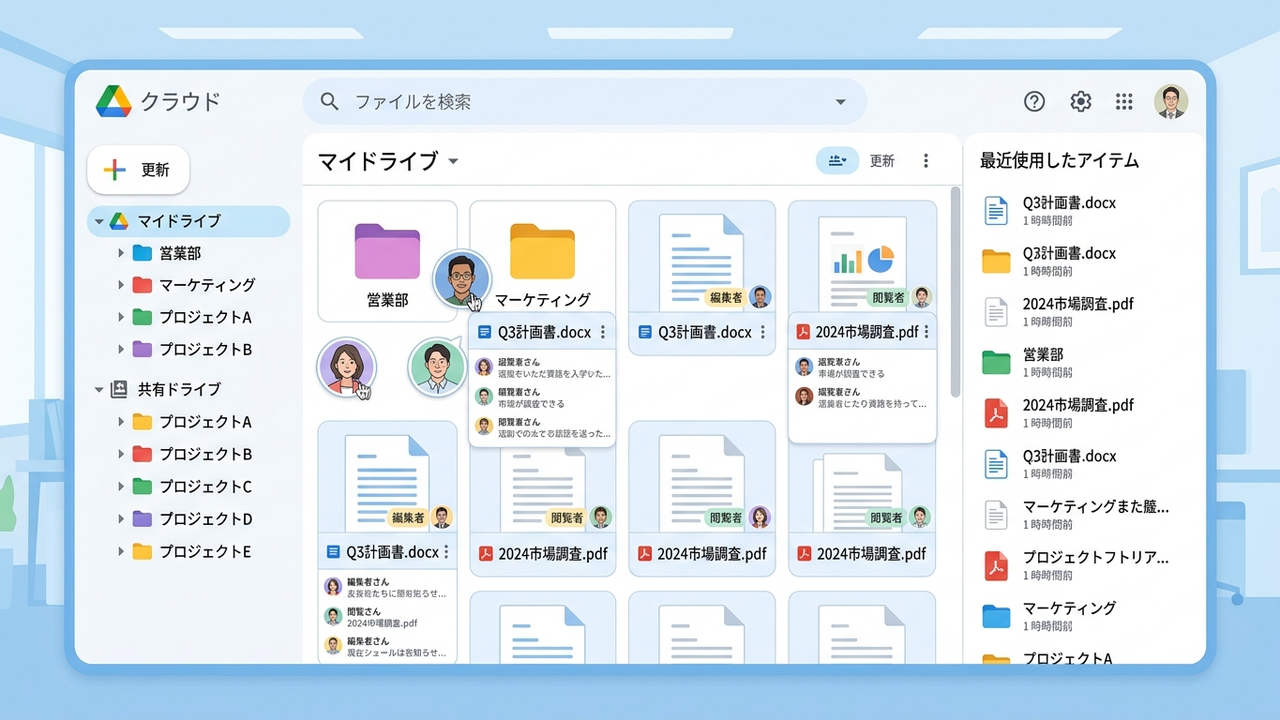
「ファイルを保存する場所」として何となく使っている方が多いGoogleドライブですが、実はマイドライブと共有ドライブの使い分けが非常に重要です。担当者が退職したときにファイルが消える…という事故を防ぐためにも、早い段階で正しい使い方を身につけておきたいポイントです。
→ 詳しく読む
Google Driveを使いこなす|マイドライブと共有ドライブの違いと正しいファイル管理術
ファイルが消える事故を防ぐ所有権の考え方・検索テクニック・権限設計をわかりやすく解説。
③ Googleカレンダー ── 予定調整のメール往復をゼロにする
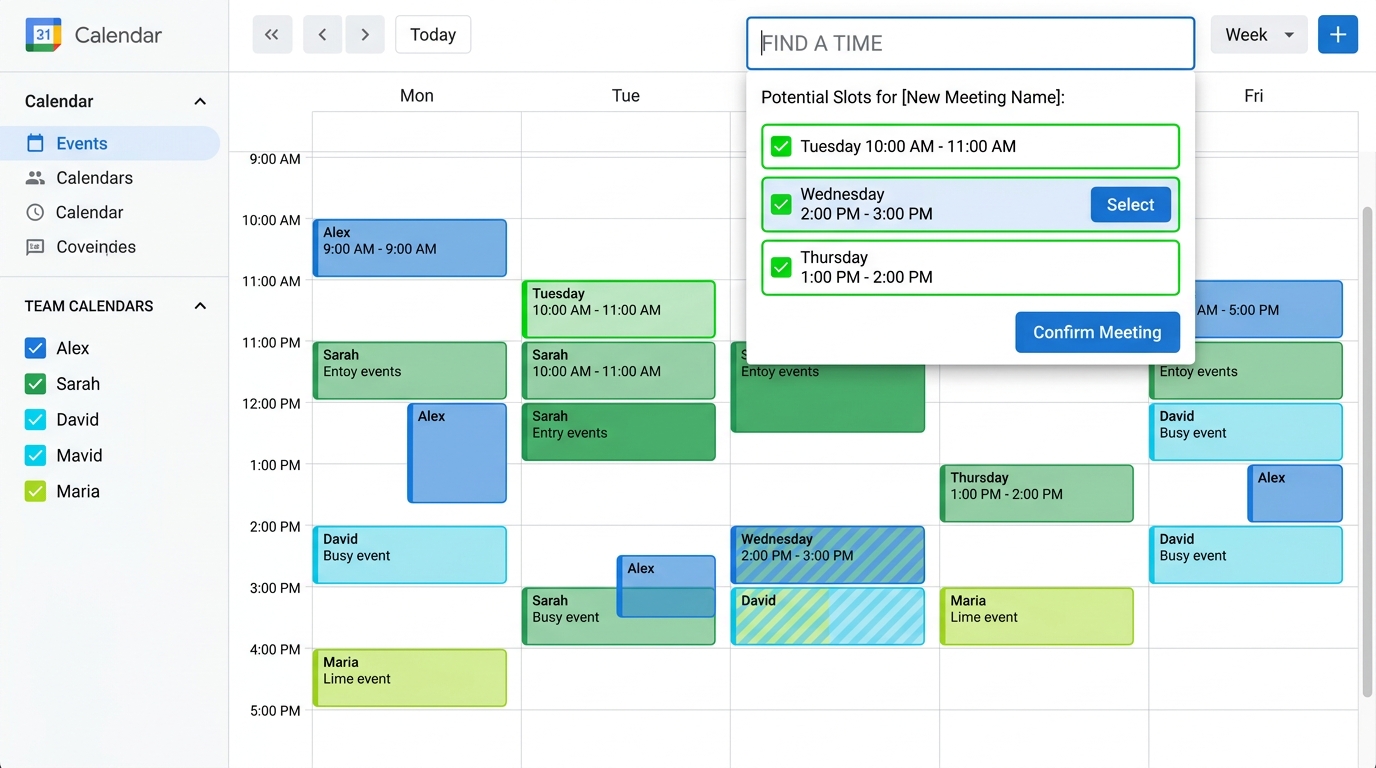
「○○さん、来週いつが空いていますか?」というメールのやりとりが、Googleカレンダーを正しく使えばほぼなくなります。メンバーのカレンダーを重ねて表示して、空き時間を一目で確認できるようにするだけでも、日々の業務がかなり楽になります。
→ 詳しく読む
Googleカレンダー活用術|チームの予定調整を自動化する3つの使い方
カレンダー重ね表示・Meet自動連携・空き時間提案機能で、予定調整の無駄なやりとりをゼロに。
STEP 2:慣れてきたら試したい活用術(中級)
STEP 1の3ツールに慣れてきたら、次は「もっと業務を効率化できる機能」を取り入れていきましょう。特にGemini(AI機能)は一度使い始めると手放せなくなります。
④ Gemini ── メール・議事録・アイデア出しが激速に
Google WorkspaceにはGemini AIが標準搭載されています。Gmailのサイドパネルを開くだけで使えるので、新しいアプリをインストールする必要はありません。まずはメールの返信を下書きさせるところから試してみてください。一度使うと「なんで今まで全部自分で書いてたんだろう」と思うはずです。

→ 詳しく読む
Google WorkspaceのGemini活用術|メール作成・議事録・アイデア出しを10倍速にする方法
GmailやドキュメントのGeminiサイドパネルの使い方・プロンプトのコツを実践的に紹介。
⑤ メールアドレス管理 ── 管理者なら必ず押さえたい
Google Workspaceを組織で使っている場合、「新しいメンバーのアドレスを追加したい」「退職者のアカウントをどうするか」という場面が必ず来ます。正しい手順を知らないと、データが消えたり、退職者のアカウントが残り続けたりとセキュリティ上のリスクにもなります。
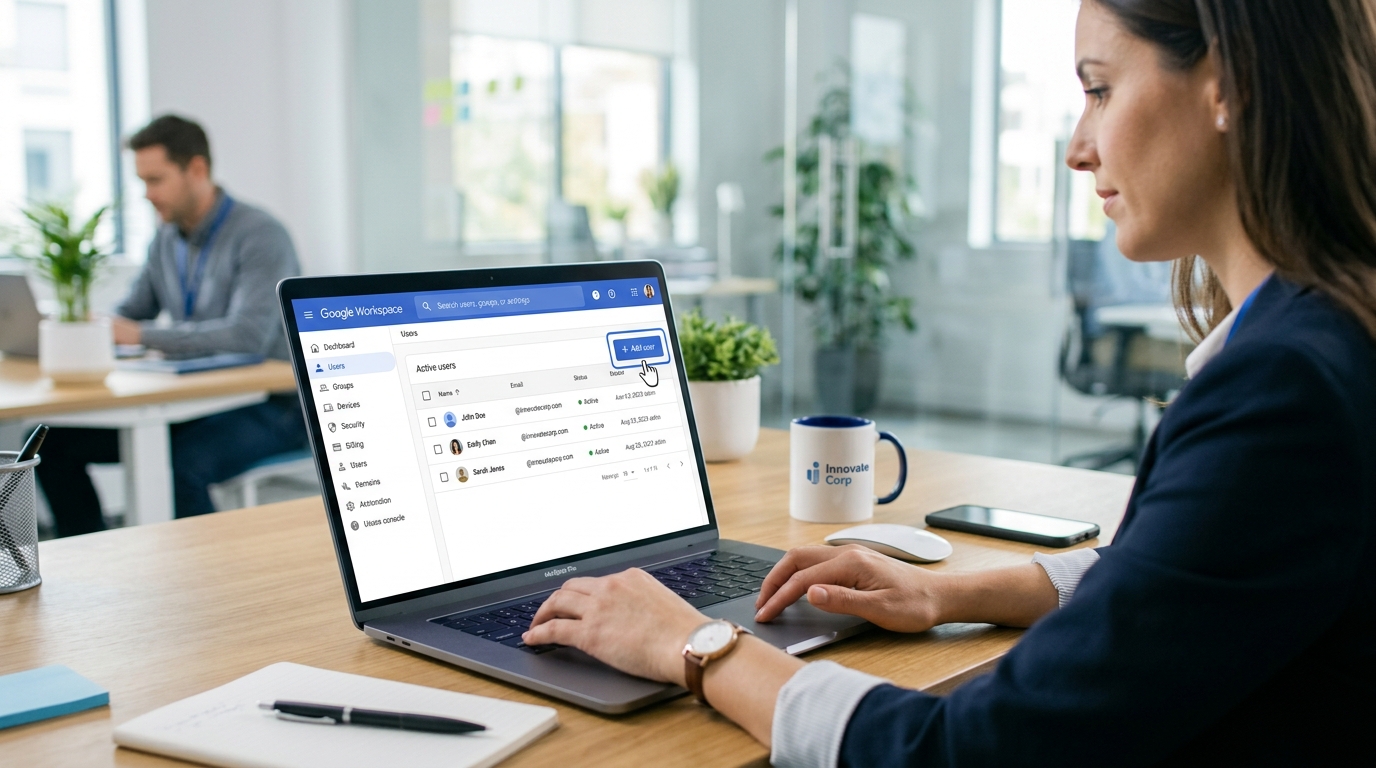
→ 詳しく読む
Google Workspaceのメールアドレス管理ガイド|追加・変更・退職対応まで
管理者向け。ユーザー追加・退職者対応・グループアドレス作成の正しい手順を解説。
STEP 3:もっとデキる!AI&自動化の世界へ(上級)
Google Workspaceの真の強みは、GAS(Google Apps Script)やGemini APIを使った自動化と、Gemini Gems・NotebookLMなどのAI活用にあります。「時間を買う」感覚で取り入れてみてください。
⑥ GAS(Google Apps Script)── 繰り返し作業を自動化する
「毎週月曜日に未読メールの一覧をスプレッドシートに書き出す」「外部共有されているDriveファイルを自動で検知してメール通知する」——こんな自動化がコードをほぼ書かずにできるのがGASです。Gemini等のAIにコードを生成させて貼り付けるだけで動くので、プログラミング経験がなくても大丈夫です。

→ 詳しく読む
Google Workspaceを自動化で10倍活用する方法|GAS・Gemini・Gemini APIで仕事を変える
GAS・Gemini APIを使ったGmail自動下書き・ドライブ監視・セキュリティ強化の実装例を紹介。
⑦ Gemini Gems ── 自分専用のカスタムAIを作る
Geminiをもっと使いこなしたいなら「Gem(ジェム)」機能を試してみてください。特定の役割・口調・出力形式を事前に設定したカスタムGeminiが作れます。クレーム返信・契約書チェック・カレンダー管理など、繰り返しやっている作業をGemに任せると、毎回プロンプトを入力する手間がなくなります。
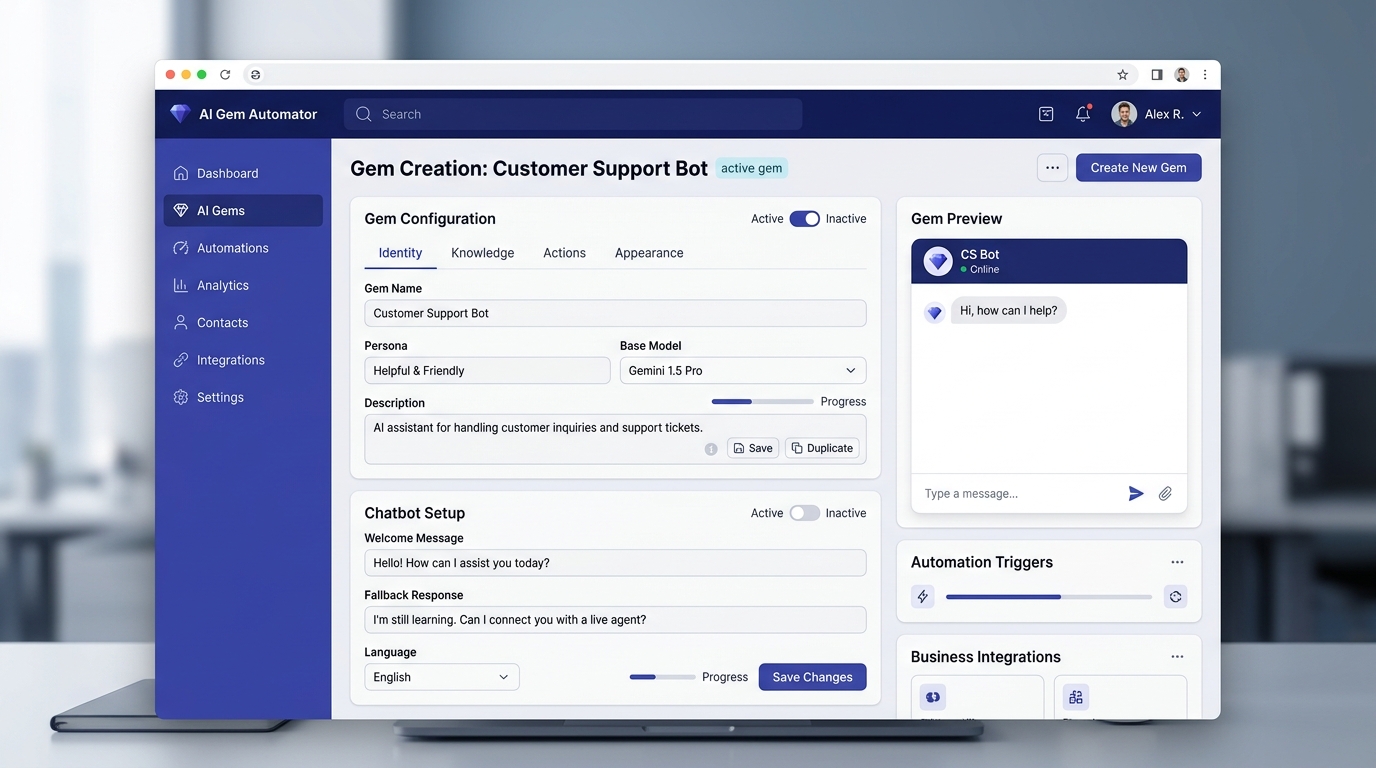
→ 詳しく読む
GeminiのGem作成ガイド|カレンダー管理・クレーム対応・契約書チェックを自動化する
Gemの作り方・チームへの共有方法・実務ユースケース別の活用法を具体例つきで解説。
⑧ NotebookLM ── AI資料整理&スライド作成
Google製のAIノート「NotebookLM」は、自分が読み込ませた資料だけを参照して回答してくれます。ハルシネーション(AI の嘘)が少なく、社内資料・議事録・調査データを使った質問に特に強い。自動ラベル機能で大量資料を瞬時に整理できるのも便利です。NotebookLMとGeminiを組み合わせれば、スライド作成も格段に楽になります。
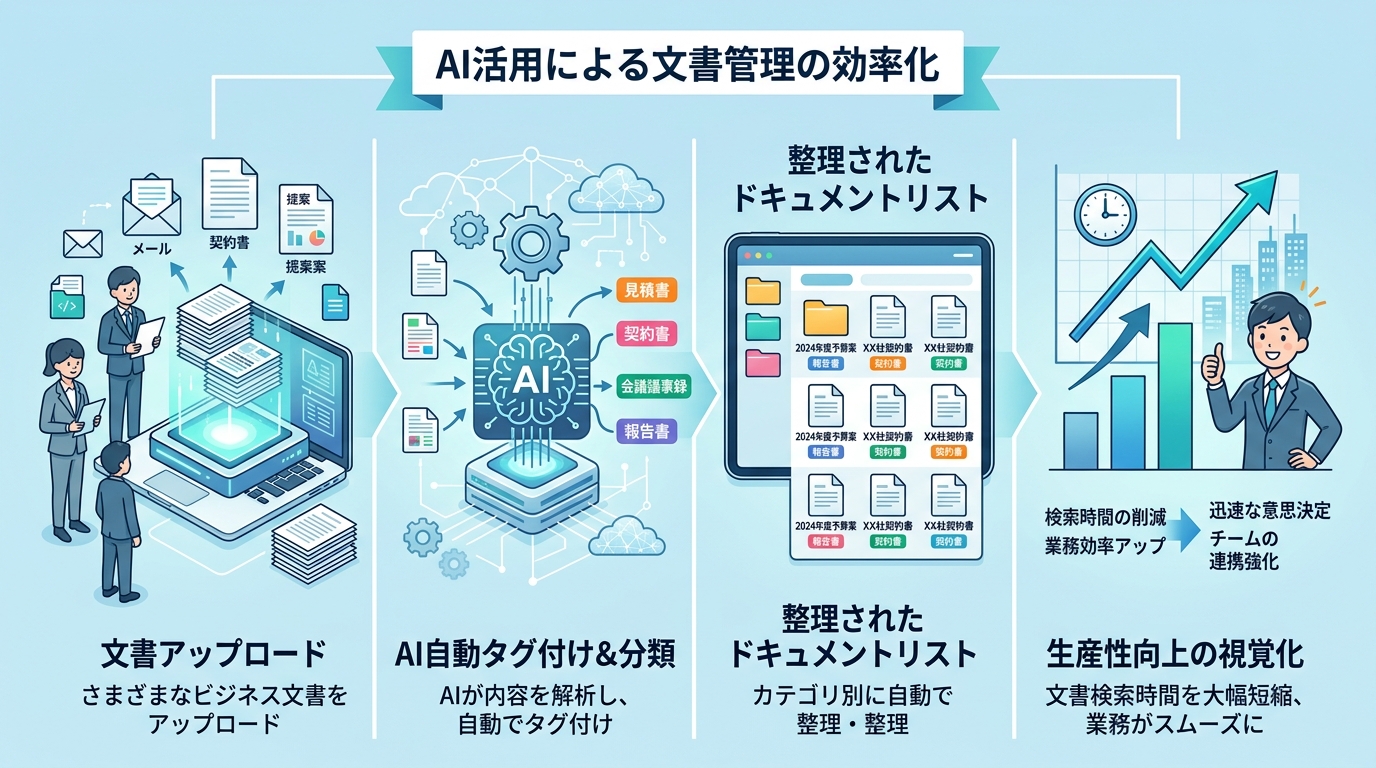
→ 詳しく読む
NotebookLMの「自動ラベル」で資料整理をAIに任せる!思考を加速する活用術
AIが自動で資料を分類するラベル機能の使い方と、回答精度を上げる絞り込みのコツ。
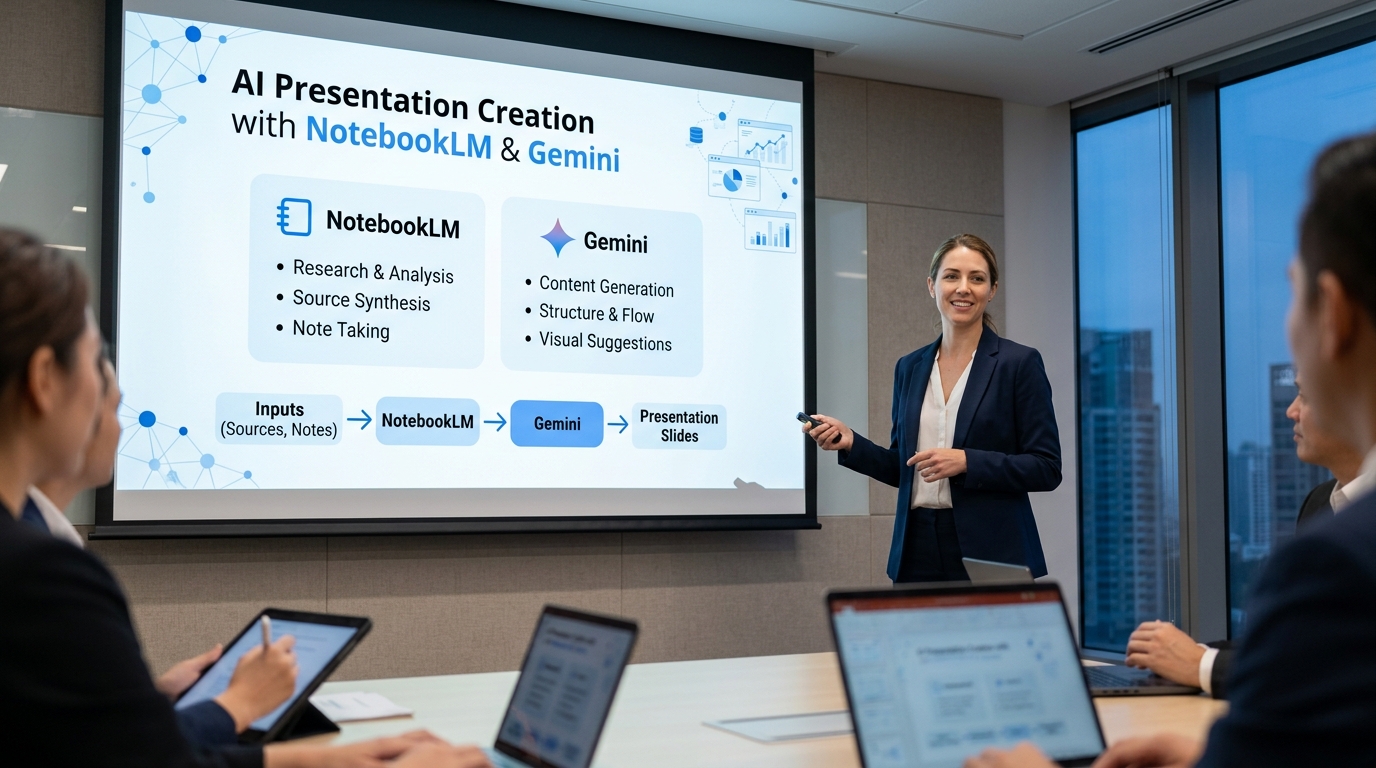
→ 詳しく読む
NotebookLM×Geminiでスライドを効率よく作る方法|ロゴ削除・Googleスライド変換まで
NotebookLMとGeminiを組み合わせた最速スライド作成フロー。ロゴ削除・編集可能化の手順も。
番外編:導入前に迷っている方へ
「Google WorkspaceにしようかMicrosoft 365にしようか迷っている」という方はこちらの比較記事をどうぞ。機能・価格・互換性を現役エンジニアが中立的に比較しています。

→ 詳しく読む
Google Workspace vs Microsoft 365:中小企業・個人事業主の選び方ガイド
機能・コスト・Officeファイル互換性・オフライン対応を徹底比較。どちらを選ぶべきか判断できます。
補足:Microsoft 365の価格は変動する場合があります。最新の料金は各社公式サイトでご確認ください。
まとめ:ステップ別おすすめ記事一覧
最後に、読む順番の目安をまとめておきます。
- 導入直後(入門):Gmail → Googleドライブ → Googleカレンダーの順に読む
- 1〜2週間後(中級):Gemini活用術・メールアドレス管理を読む
- 1か月後(上級):GAS自動化・Gemini Gems・NotebookLMに挑戦
- 導入前の比較:Google Workspace vs M365の記事で判断する
どの記事も「試してみたらこうだった」という体験ベースで書いているので、肩肘張らず読んでみてください。わからないことがあれば、ページ下部の無料相談フォームからお気軽にどうぞ。