NotebookLM×Geminiでスライドを効率よく作る方法|ロゴ削除・Googleスライド変換まで

NotebookLMのスライド生成機能は、AIが資料の構成を自動で考えてくれる便利なツールです。しかし実際に使ってみると、いくつかの「困りごと」が出てきます。この記事では、NotebookLMのスライド生成の限界をGeminiで補いながら、効率よく高品質なスライドを仕上げる方法を解説します。
この記事の内容
NotebookLMのスライド生成、3つの問題点
NotebookLMは資料やPDFを読み込んでAIがスライドを生成できる機能を持っています。構成のクオリティは高く、内容の要約や論点整理が得意です。しかしビジネス利用では次の3点が課題になります。
- 生成に時間がかかる:数分〜十数分かかることがあり、急いでいるときは使いにくい
- Googleスライドに直接落とし込めない:生成されるのは画像形式のスライドのため、テキスト編集ができない
- 右下にNotebookLMのロゴが入る:社外に見せる資料にそのまま使いにくい
❌ NotebookLMそのまま使う場合
- 生成に数分かかる
- テキスト編集ができない
- ロゴが邪魔
- 一括生成が必要
✅ Gemini活用でカバーする場合
- 1枚単位で即生成
- Googleスライドに変換可能
- ロゴなし
- 必要な枚数だけ生成
Geminiで直接スライド画像を生成する(効率優先)
Geminiとの会話の中で「スライド画像を生成して」と指示すれば、NotebookLMのようなスライド風の画像を1枚単位でその場で生成できます。まとめて全ページを生成する必要がなく、必要なスライドだけ作れるため効率的です。
使い方:会話の流れでそのまま依頼する
Geminiでプレゼン内容について整理した後、そのまま続けて画像生成を依頼します。
NotebookLMのスライドをGoogleスライドに変換する手順
NotebookLMで生成したスライドをGoogleスライドで編集可能な状態にしたい場合は、PowerPointを経由する方法が現時点で最もスムーズです。
- NotebookLMでスライドを生成し、PowerPoint形式(.pptx)でエクスポートする
- エクスポートしたファイルをGoogleドライブにアップロードする
- アップロードしたファイルを右クリック →「Googleスライドで開く」を選択
- 自動的にGoogleスライド形式に変換され、テキスト編集が可能になる
NotebookLMのロゴを削除する方法
NotebookLMが生成したスライド画像には右下にロゴが表示されます。社外向けの資料に使う場合などにこれを削除したいときは、Googleスライドの「画像を編集」機能を使います。
操作手順
- PowerPoint経由でGoogleスライドに変換したファイルを開く
- ロゴが入っているスライド画像をクリックして選択する
- 画像を選択すると上部に以下のアイコンバーが表示される
Googleスライドで画像を選択すると表示される「画像を編集」アイコン:
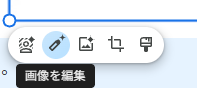
- 「画像を編集」アイコン(鉛筆マーク)をクリック
- 画像編集モードに入ったら、右側のサイドパネルに 「右下のNotebookLMのロゴを削除」 と指示する
- Geminiがロゴを削除した修正画像を生成するので、スライド画像を置き換えて完了
Googleスライドの「Gemini」でスライドを再構成する
Googleスライドには右サイドパネルにGemini機能が統合されています。NotebookLMが生成したスライドの構成を参考にしながら、Geminiにスライドの中身をそのまま作らせることができます。
活用の流れ
- Googleスライドを新規作成して開く
- 右上の「✦ Gemini」アイコンをクリックしてサイドパネルを開く
- NotebookLMが生成したスライドのタイトルや構成を参考にプロンプトを入力する
- 「スライドを作成」または「このスライドの内容を書いて」と依頼する
まとめ:NotebookLM×Geminiの使い分け
| 場面 | 使うツール |
|---|---|
| スライド構成のアイデア出し・資料の要約 | NotebookLM |
| 1枚だけ即座にスライド画像が欲しい | Gemini(画像生成) |
| NotebookLMのスライドをテキスト編集したい | PowerPoint経由→Googleスライド |
| ロゴを削除したい | Googleスライドの「画像を編集」 |
| 構成を参考にGoogleスライドを作成したい | GeminiサイドパネルでGoogleスライドに直接生成 |
NotebookLMは「構成を考えるため」、Geminiは「実際に作るため」という役割分担が、現時点での最も効率的な使い方です。それぞれの得意・不得意を理解して使い分けてみてください。