Gmail活用術|受信トレイをゼロに保つ5つのテクニック【Google Workspace編】

「メールの処理に時間を取られている」「受信トレイが常にカオス」という方へ。GmailはただのメールツールではなくタスクリストとしてもGoogleカレンダーとの連携ツールとしても使えます。この記事では、Google Workspaceのビジネス環境で実際に使える5つのテクニックを解説します。
① 受信トレイゼロの考え方
多くの人が受信トレイを「全メールの保管場所」として使っています。しかしこの使い方こそが、メール処理が追いつかない根本原因です。
受信トレイ = タスクリストと捉える
受信トレイには「これから対応が必要なメールだけ」を残すというルールにしましょう。返信した、確認した、対応が終わったメールは迷わず「アーカイブ」します。削除ではなく、アーカイブです。
アーカイブは「受信トレイから見えなくなるだけ」で、メール自体は「すべてのメール」に残ります。後から検索すれば簡単に見つかるため、削除の必要はほとんどありません。
受信トレイ / アーカイブ / すべてのメール の使い分け
Gmailの3つのビュー、それぞれの役割を整理すると次のようになります。
このルールを徹底するだけで、受信トレイは「今日やること」が一目でわかるクリーンなタスクリストに変わります。
② フィルタでメールを自動仕分け
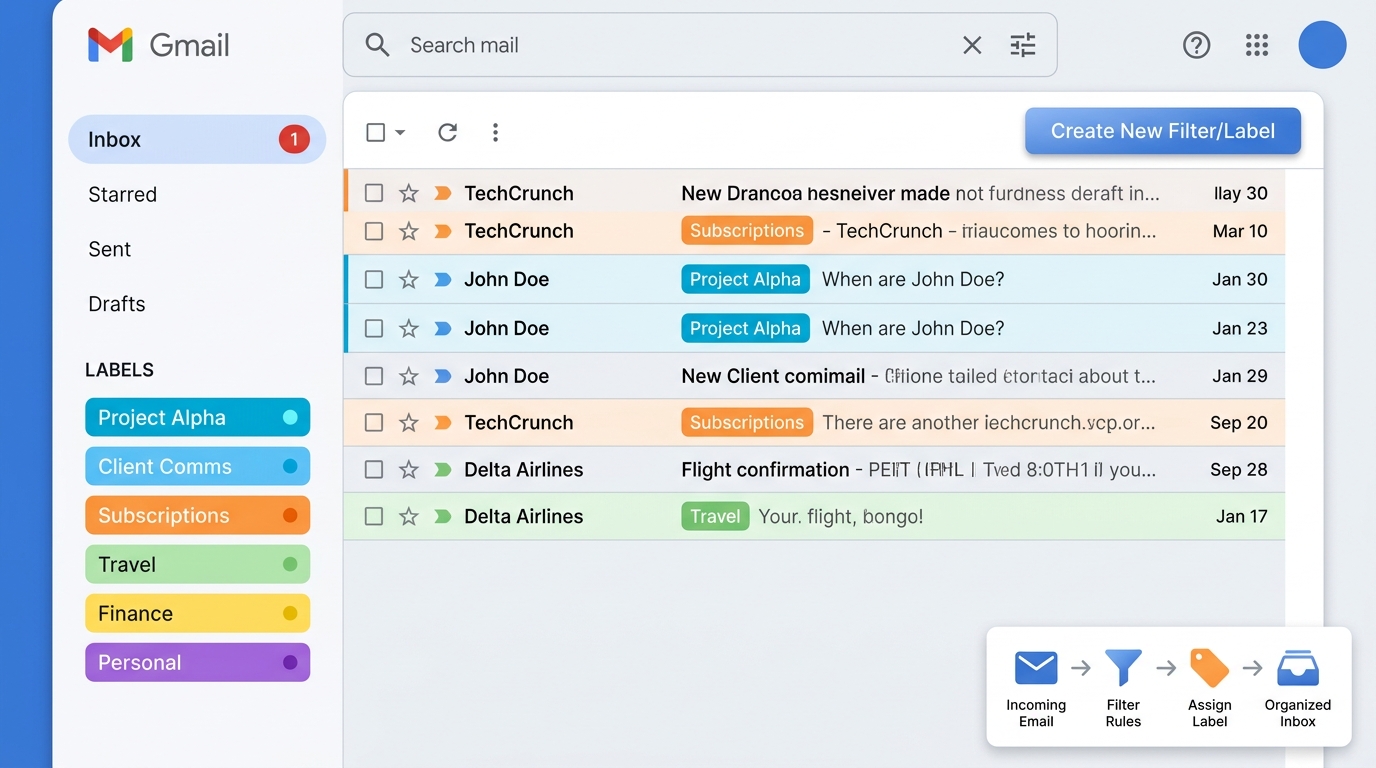
メールマガジン、システム通知、SNSの通知メールなどが受信トレイに混ざっていると、重要なメールが埋もれてしまいます。フィルタ機能を使えば、これらを自動的に分類して受信トレイをスキップさせることができます。
フィルタの設定手順
- Gmailの検索バー右端の「検索オプションを表示」をクリック
- 差出人(From)やキーワードなど、対象メールの条件を入力
- 「フィルタを作成」ボタンをクリック
- 「受信トレイをスキップ(アーカイブする)」にチェック
- 「ラベルを付ける」で任意のラベル(例:「メルマガ」「通知」)を選択
- 「フィルタを作成」で完了
これにより、条件に一致するメールは受信トレイを素通りして自動でラベル付きフォルダへ振り分けられます。重要なメールだけが受信トレイに残るため、処理効率が大幅に向上します。
③ ショートカットキーで爆速処理
Gmailにはキーボードショートカットが豊富に用意されています。マウスを使わずにメールを次々と処理できるため、習得すると処理速度が劇的に向上します。
まずショートカットを有効化する
デフォルトでは無効になっているため、先に設定から有効化が必要です。
- Gmailの画面右上の歯車アイコン →「すべての設定を表示」
- 「全般」タブ →「キーボード ショートカット」欄
- 「キーボード ショートカット ON」を選択して保存
主要ショートカット一覧
特に以下の3つのショートカットを覚えるだけで、メール処理の速度が劇的に変わります。
| キー | 操作 | 重要度 |
|---|---|---|
| e | メールをアーカイブ(対応済みを受信トレイから消す) | ⭐ 最重要 |
| b | スヌーズ(指定日時に受信トレイ最上部へ再表示) | ⭐ 最重要 |
| Shift+t | ToDoリストに追加(メールをタスク化) | ⭐ 最重要 |
| c | 新規メールを作成 | |
| # | メールを削除 | |
| r | 返信 | |
| f | 転送 | |
| g → i | 受信トレイへ移動 | |
| j / k | 前後のメールへ移動 | |
| ? | ショートカット一覧を表示 |
キーボードだけでほぼすべての操作が完結します。特に e(アーカイブ)と j/k(メール移動)の組み合わせを覚えるだけで、受信トレイの処理速度が目に見えて変わります。
④ スヌーズ機能の使い方
「今すぐ返信はできないが、後で必ず対応したい」というメールはありませんか?そのまま受信トレイに残しておくと他のメールに埋もれてしまいます。そんなときに役立つのがスヌーズ機能です。
スヌーズとは?
スヌーズを設定すると、メールが一時的に受信トレイから消え、指定した日時になると受信トレイの最上部に再表示されます。「後で必ず思い出せる仕組み」として機能するため、「あのメール返し忘れた」という失敗がなくなります。
スヌーズの設定方法
- 受信トレイでスヌーズしたいメールにカーソルを合わせる
- 右端に表示されるアイコン群の中から時計アイコン(🕐)をクリック
- 「今夜」「明日」「今週末」などのプリセット、または「日時を選択」で任意の日時を指定
- 設定完了。指定日時になると受信トレイの最上部に再表示される
「明日の朝9時に再確認したい」「来週月曜日に返信する」といった使い方が典型的です。スヌーズ中のメールは左サイドバーの「スヌーズ中」から確認・管理できます。
⑤ TodoリストとGoogleカレンダーとの連携
Gmailはメールを直接Todoタスクに変換できます。「あのメールに書いてあった件、対応しなきゃ」と頭の中で覚えておく必要がなくなり、脳の記憶容量をタスク管理から解放できます。
メールをTodoリストに追加する
- タスク化したいメールを開く
- メール上部の操作アイコンから「タスクに追加」(チェックマークアイコン)をクリック
- Google ToDoリストにタスクが自動追加される(メールへのリンク付き)
- タスクに期日を設定するとGoogleカレンダーにも表示される
Googleカレンダーとの一元管理
期日を設定したTodoタスクはGoogleカレンダーの該当日に自動で表示されます。これにより、メール・タスク・カレンダーが一体化したスケジュール管理が実現します。「何をいつまでにやるべきか」が1つの場所で確認できるため、タスクの見落としが大幅に減ります。
Google ToDoリストはGmailの右サイドパネルから常に確認できます(右端の縦アイコンバーからチェックマークアイコンをクリック)。メールを読みながらそのままタスク管理できる動線が整っています。
まとめ:5つのテクニック一覧
今回紹介した5つのテクニックをまとめました。まずは1つ試してみるだけでも、メール処理のストレスが確実に減ります。
| # | テクニック | 効果 |
|---|---|---|
| 1 | 受信トレイゼロの考え方 | 受信トレイをタスクリストとして運用し、対応済みはアーカイブ |
| 2 | フィルタで自動仕分け | 不要なメールを受信トレイに届かせない仕組みをつくる |
| 3 | ショートカットキー | キーボードだけで爆速メール処理を実現 |
| 4 | スヌーズ機能 | 後回しにしたいメールを指定日時に自動リマインド |
| 5 | Todo・カレンダー連携 | メールを直接タスク化してスケジュールと一元管理 |
Google Workspaceのビジネス環境では、これらの機能を組み合わせることで「メールに追われる」状態から「メールを管理する」状態に変わることができます。ぜひ今日から1つずつ取り入れてみてください。