GeminiのGem作成ガイド|カレンダー管理・クレーム対応・契約書チェックを自動化する
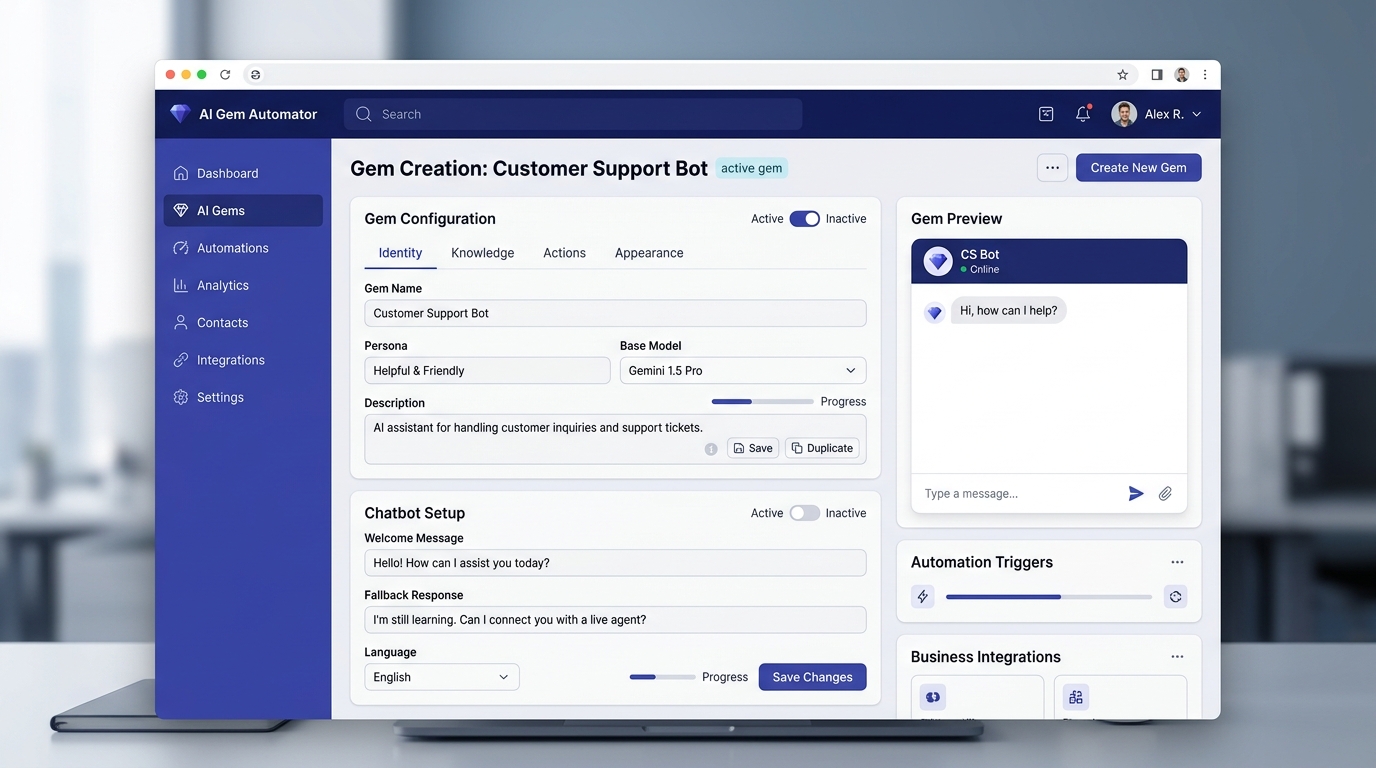
GeminiにはGemという「専用AIアシスタント」を自分で作れる機能があります。一度作ってしまえば、「このGemを開いて話しかけるだけ」で同じ品質の出力を毎回得られます。この記事では実業務で使えるGemを4つ作る手順を解説します。
📋 この記事の内容
Gemとは何か・作り方の基本
Gem(ジェム)とは、特定の役割・指示・口調を事前に設定したカスタムGeminiです。通常のGeminiと何が違うかというと、「毎回同じプロンプトを書かなくて済む」という点が最大のメリットです。
たとえば「クレーム返信の文章を作って。トーンは落ち着いた敬体で、謝罪は過度にならないように」という指示を毎回入力する代わりに、その指示を事前にGemに登録しておけば、次回からはクレームのメールを貼り付けるだけで完成した返信文が出力されます。
💡 Gemのメリットまとめ
- 毎回同じプロンプトを入力する手間がゼロになる
- チームで共有すれば出力品質を均一化できる
- ファイルを参照させておくことで社内ドキュメントに基づいた回答が得られる
Gemの作り方:3ステップ
gemini.google.com にアクセスし、左メニューの「Gem を管理」をクリック
「新しい Gem」ボタンをクリックして作成画面を開く
名前・説明・指示(システムプロンプト)を入力して保存
「指示」欄に入力するテキストがシステムプロンプトになります。ここに役割・出力形式・トーンを詳細に書くほど、精度が上がります。また、ファイルを添付しておくことで「このドキュメントを参照して答えて」という使い方も可能です。社内規定や製品マニュアルをアップロードしておくと、そのGemはそれらを知った状態でユーザーと会話します。
Gem① Googleカレンダーの空き予定を24時間形式で出力するGem
スケジュール管理Gem
カレンダー予定 → 空き時間を整形してメール文を生成
「今週の自分の空き時間を相手に伝えるメール文を作りたいけど、一から書くのが面倒…」というシーンで活躍します。Googleカレンダーから予定をコピーしてこのGemに貼り付けるだけで、メールにそのまま使えるテキストが出力されます。
Gemの指示欄(システムプロンプト)設定例
使い方
- Googleカレンダーを開き、今週の予定が確認できる週表示画面をコピー(または手動でテキスト入力)
- このGemのチャット画面に貼り付けて送信するだけ
- 出力された文章をそのままメールに貼り付けて使える
出力例サンプル
【Gemの出力例】
以下の日程でお時間をいただけます。
5月12日(月)09:00–10:00 / 15:00–17:00
5月13日(火)終日ブロック
5月14日(水)10:00–12:00 / 14:00–16:00
5月15日(木)09:00–11:00
5月16日(金)13:00–18:00
ご都合のよい日時をお知らせください。
Gem② カスタマー返信用(クレーム対応)Gem
クレーム対応Gem
感情的な問い合わせ → 誠実で落ち着いた返信文を生成
感情的な問い合わせが来た瞬間、「感情的に返信してしまいそう」と感じることがあります。そんなときにこのGemを挟むと、プロフェッショナルなトーンの返信文を素早く生成できます。
Gemの指示欄(システムプロンプト)設定例
推奨ワークフロー
📋 クレーム返信の推奨フロー
- クレームメールを受信する
- すぐに返信しない(感情的になりやすい瞬間)
- このGemを開き、クレームメールをそのまま貼り付ける
- 生成された返信文を読み、内容を確認・微調整する
- 納得できたら送信
「感情的な返信をしてしまう前にこのGemを通す」というワンクッションを習慣化するだけで、顧客対応のトラブルを大幅に減らせます。チームで同じGemを使えば、担当者によって返信のトーンがバラつく問題も解消されます。
Gem③ 契約書の法務チェックGem

契約書チェックGem
契約書をアップロード → リスク条項の指摘+修正要求メールを生成
相手方から受け取った契約書を読み込み、リスクのある条項を指摘しつつ、修正を求める返信メールまで自動生成します。法務担当がいない中小企業や個人事業主にとって特に実用的なGemです。
⚠️ 重要:このGemの出力はあくまで参考情報です
このGemが出力する内容は参考情報であり、法的判断の根拠にはなりません。契約書の最終的な判断・署名・交渉には、必ず弁護士・司法書士等の法律専門家にご確認ください。
Gemの指示欄(システムプロンプト)設定例
使い方
- このGemのチャット画面を開き、契約書のPDFまたはテキストをアップロード(または貼り付け)
- 「この契約書をチェックしてください」と一言送信するだけ
- リスク条項の一覧と、相手方への修正要求メール文が出力される
- 出力内容を参考に、専門家への相談材料として活用する
💡 活用シーン
- 業務委託契約書の免責条項や損害賠償の上限設定を確認したい
- 秘密保持契約(NDA)の対象範囲が広すぎないか確認したい
- 専門家に相談する前に自分で概要を把握しておきたい
作ったGemをチームで共有する
個人で作ったGemは、Google WorkspaceのメンバーやGoogleアカウントを持つ同僚に共有できます。チーム全員が同じGemを使うことで、返信品質の均質化という大きなメリットが生まれます。
共有手順
Gem作成・編集画面を開く(「Gem を管理」→ 対象のGemを選択)
画面右上の「共有」ボタンをクリック
共有先として Google WorkspaceのドメインやメンバーのGoogleアカウントを指定
「共有リンクを発行」してチームに配布することも可能
Google Workspace Business/Enterprise の場合
- 管理者が承認したGemだけをメンバーに使わせる運用が可能
- 「このGem以外は使わせない」という統制も実現できる
- 社内ポリシーに沿ったGemだけを展開することでコンプライアンスリスクを低減
💡 チーム活用のポイント
新入社員でも「このGemを使えばOK」という状態を作れるため、業務標準化・オンボーディングの効率化にも直結します。マニュアルを書く代わりにGemを整備する、という発想転換も有効です。
まとめ:Gemで業務を仕組み化しよう
この記事で紹介した内容を振り返ります。
| Gem | できること |
|---|---|
| 📅 スケジュール管理Gem | カレンダー予定を貼り付けると空き時間をメール形式で出力 |
| 💬 クレーム対応Gem | クレームメールを貼り付けると誠実なトーンの返信文を生成 |
| 📄 契約書チェックGem | 契約書をアップロードするとリスク条項の指摘+修正要求メールを生成 |
| 👥 チーム共有 | 作ったGemをチームで共有して返信品質を均質化 |
| 🎨 NotebookLM連携 | ビジュアル品質の高い編集可能なGoogleスライドを自動生成 |
Gemは一度作ってしまえばずっと使い続けられる「業務の型」です。プロンプトを毎回書くのではなく、一度Gemに落とし込んで仕組み化する習慣をつけるだけで、日々の作業時間を大幅に短縮できます。まずは一番使いそうな1つのGemから作ってみましょう。