Google Workspaceのメールアドレス管理ガイド|追加・変更・退職対応まで
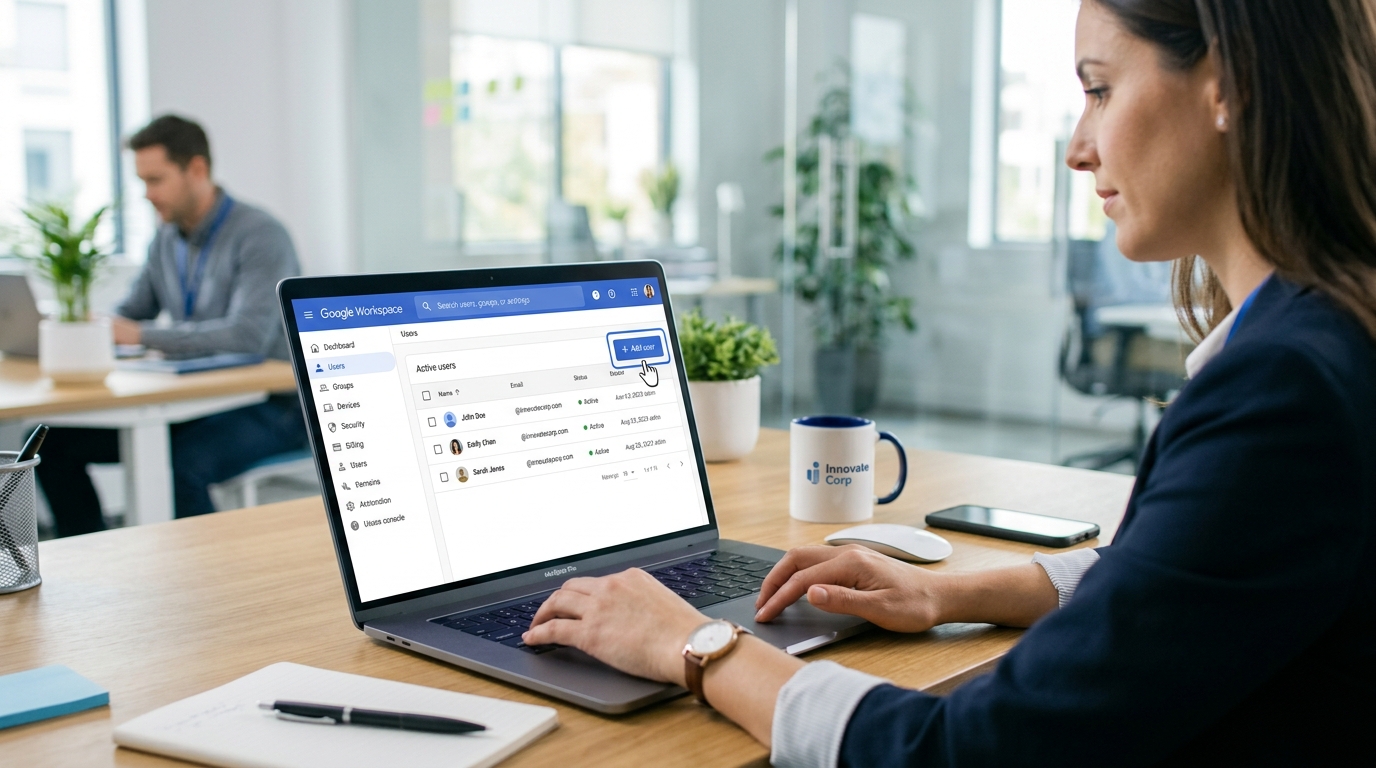
「社員が増えたのに会社のメールアドレスをどう発行すればいい?」「退職者のアドレスはどう処理する?」Google Workspaceを導入したばかりの管理者がつまずきやすいのが、メールアドレスの運用管理です。この記事では、無料GmailからGoogle Workspaceへ移行した後の具体的な操作手順と、企業が独自ドメインのメールを持つメリットを解説します。
この記事の内容
無料GmailとGoogle Workspaceの違い
「Gmailを使っている」という場合でも、無料のGmail(@gmail.com)とGoogle Workspace(独自ドメイン)は管理のしくみが根本的に異なります。
| 項目 | 無料 Gmail | Google Workspace |
|---|---|---|
| メールアドレス | 〇〇@gmail.com(固定) | 〇〇@会社名.com(独自ドメイン) |
| アカウント管理 | 各自が個人で管理 | 管理者が一元管理 |
| 退職時の対応 | 本人に依頼するしかない | 管理者がすぐ停止・削除できる |
| セキュリティポリシー | 適用不可 | 組織全体に適用可能 |
| 月額費用 | 無料 | 1ユーザー800円〜(Business Starter、年払い) |
企業が独自ドメインメールを持つメリット
🏢 信頼性・ブランドイメージ
@gmail.comより@会社名.comの方が取引先への印象が格段に良くなります。初対面の相手への名刺・メールで差がつきます。
🔒 セキュリティの一元管理
管理者がパスワードポリシー・2段階認証・アクセス制限を組織全体に適用できます。個人任せにならない安全な環境を構築できます。
👤 退職時のリスクゼロ
退職者のアカウントを管理者がすぐ停止・削除できます。無料Gmailでは本人が勝手に使い続けるリスクがあります。
📂 データの組織所有
GmailやドライブのデータはGWSアカウントが削除された時点で引き継げます。退職後もデータを組織側で保持・移管できます。
📧 メールの一元管理
管理者コンソールからユーザーのメール配送設定・グループアドレス・共有受信トレイなどを柔軟に管理できます。
🤝 Google Workspaceとの統合
Gmail・Drive・カレンダー・Meet・ドキュメントが1つのアカウントで使え、チームコラボレーションがシームレスになります。
新しいメールアドレスの追加方法(入社・増員)
新入社員が入ったとき、または業務用アドレスを追加したいときの操作は、Google Workspace管理コンソールから行います。
- ブラウザで admin.google.com を開いて管理者アカウントでログイン
- 左メニューの「ディレクトリ」→「ユーザー」をクリック
- 右上の「新しいユーザーを追加」ボタンをクリック
- 姓・名・メールアドレス(ユーザー名@ドメイン名)を入力
- パスワードを設定(自動生成またはカスタム)
- 「新しいユーザーを追加」ボタンで完了。ログイン情報を本人に渡す
退職者のアドレス対応(削除・停止・引き継ぎ)
退職者のアカウント処理はできるだけ退職日当日〜翌営業日中に行うことを推奨します。放置すると不正アクセスや情報漏洩のリスクが生じます。
対応の3つの選択肢
| 対応方法 | 概要 | 向いているケース |
|---|---|---|
| ① アカウントを停止(一時無効化) | ログインを禁止。データは保持。30日間はいつでも復元可能 | 引き継ぎが完了するまで念のため残しておきたい場合 |
| ② アカウントを削除 | ユーザーとデータを削除。ライセンス費用も停止 | 引き継ぎ完了後、完全に不要になった場合 |
| ③ メール転送設定 | 退職者宛のメールを別アドレスへ自動転送 | 退職者宛に届くメールを後任者が受け取りたい場合 |
- admin.google.com →「ディレクトリ」→「ユーザー」
- 対象ユーザーの名前をクリック
- 右上の「ユーザーを停止する」をクリック
- 確認ダイアログで「停止」を選択して完了
メールアドレスの種類と使い分け
Google Workspaceでは、目的に応じて3種類のメールアドレスを使い分けられます。「どのアドレスを誰が使うか」を整理しておくと、管理がシンプルになります。
| 種類 | 概要 | 向いているケース | 費用 |
|---|---|---|---|
| ユーザーアカウント taro@example.com |
1人の社員に1つのアカウント。ログインして使う個人用メール | 社員の個人メール・Workspaceツール全般を使わせたい場合 | 有料(ライセンス1つ消費) |
| エイリアス taro.yamada@example.com |
既存アカウントへの別名。同じ受信トレイに届く | 改姓・旧アドレスの維持、1人で複数名義を受け取りたい場合 | 無料(追加ライセンス不要) |
| グループアドレス info@example.com |
複数メンバーが同じアドレスでメールを受信できる | 問い合わせ窓口・部署共通メール・チーム全員に届けたい場合 | 無料(追加ライセンス不要) |
専用アドレス&受信トレイ
同じ1人の受信トレイに届く
複数人の受信トレイに届く
どれで作るべきか? 判断フロー
- その人がGoogleカレンダー・ドライブ・Meetも使う?
→ YES → ユーザーアカウントを作成 - 既存アカウントの別名を受け取りたいだけ?(例:改姓後も旧アドレスを残す)
→ YES → エイリアスを追加 - 複数人で同じ宛先を共有したい?(例:info@を全員で受け取る)
→ YES → グループアドレスを作成
名前変更に伴うアドレス変更
結婚等による改姓でメールアドレスを変えたい場合は、管理コンソールから主要メールアドレス(プライマリアドレス)を変更できます。変更後も古いアドレスはエイリアスとして受信可能にしておくと、外部からのメールが届かなくなる心配がありません。
- admin.google.com →「ディレクトリ」→「ユーザー」→対象ユーザーをクリック
- 「ユーザー情報」→「メール」の鉛筆アイコンをクリック
- 「メインのメールアドレスを変更」から新しいアドレスを入力
- 「保存」をクリック。旧アドレスは自動的にエイリアスとして残る
グループアドレスの作成方法と差出人設定
グループアドレスは「複数人で1つのメールアドレスを共有する」ための機能です。info@ や support@ のような窓口アドレスを、チーム全員が受信・返信できる形で運用できます。
- admin.google.com にログイン
- 左メニュー「ディレクトリ」→「グループ」をクリック
- 「グループを作成」ボタンをクリック
- グループ名(例:お問い合わせ窓口)とグループアドレス(例:info@your-domain.com)を入力
- 「次へ」→ アクセス設定(外部からのメール受信を許可するか選択)
- 「グループを作成してオーナーを追加」をクリックして完了
- 作成後、グループにメンバーを追加する(受信する社員全員のアドレスを追加)
グループアドレスを「差出人」として送信する
グループアドレスは受信だけでなく、そのアドレスを差出人(From)として返信・送信することもできます。たとえば info@example.com 宛のメールに対して、個人アドレスではなく info@example.com 名義で返信できます。
- Gmail を開き、右上の歯車アイコン →「すべての設定を表示」
- 「アカウントとインポート」タブ →「名前」欄の「他のメールアドレスを追加」をクリック
- 名前(例:engladly お問い合わせ窓口)と送信元アドレス(例:info@your-domain.com)を入力
- 「次のステップ」→ SMTPサーバーの設定(Google Workspaceの場合は「Gmailで送信(エイリアスとして扱う)」を選択)
- 確認メールが届くので、コードを入力して承認
- 設定完了後、メール作成画面のFrom欄からグループアドレスを選択して送信できる
グループvs共有受信トレイ:どちらを使うか
- グループアドレス:各メンバーが自分のGmailで個別に受信・返信。シンプルで設定が簡単
- 共同受信トレイ(Collaborative Inbox):同じ受信トレイをチームで共有し、担当者アサインや既読管理ができる。問い合わせ対応チームに向く(グループの詳細設定から有効化可能)
管理者が知っておくべき注意点
- ライセンス数の確認:ユーザーを追加するとライセンスが増え、月額料金も上がります。不要なユーザーは定期的に棚卸ししましょう
- 管理者アカウントは2名以上:管理者が1人だけだと、その人が退職や事故でアクセス不能になった場合に詰みます。必ず複数人で管理者権限を持つ
- 2段階認証の強制適用:管理コンソールから組織全体に2段階認証を強制できます。設定しておくことで不正ログインリスクを大幅に下げられます
- 退職者データは削除前に必ず移管:削除してから気づいてもデータは戻りません。退職フローにデータ確認を組み込む