Google Driveを使いこなす|マイドライブと共有ドライブの違いと正しいファイル管理術
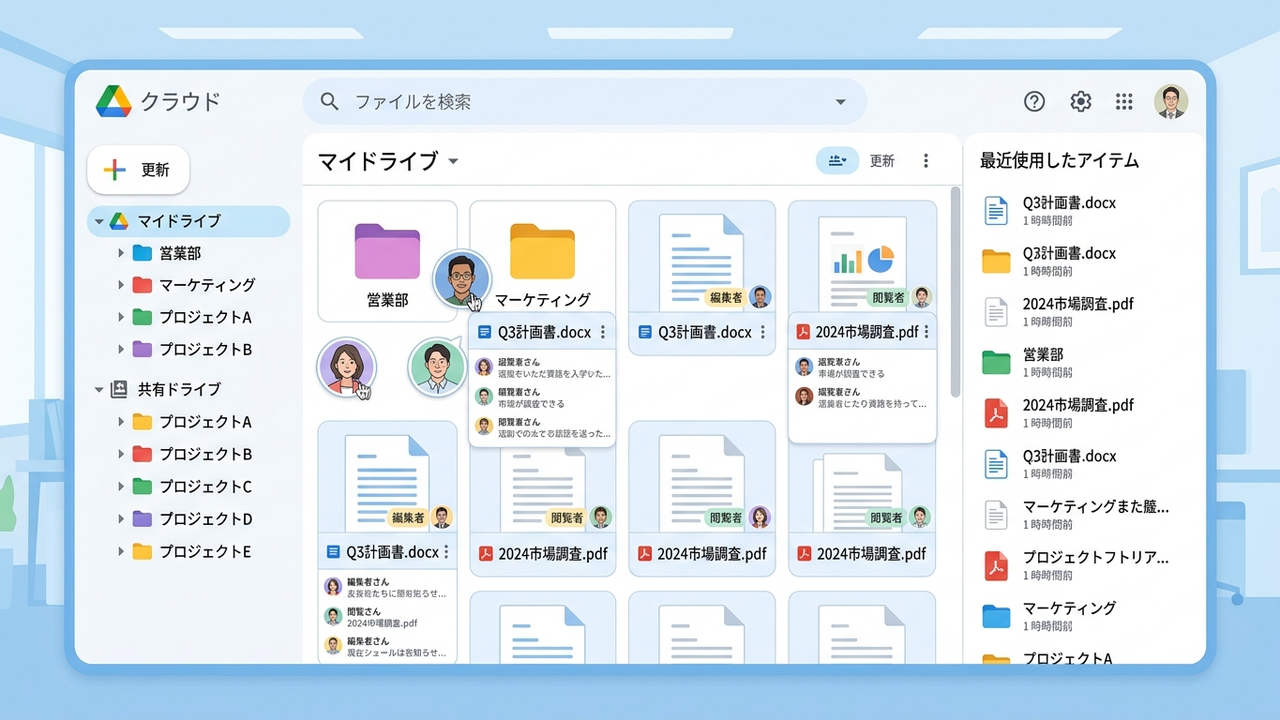
Googleドライブは「ただのオンラインストレージ」ではありません。チームで安全に共同作業するための「情報資産管理の仕組み」です。しかし多くの人が「マイドライブ」と「共有ドライブ」の違いを理解せず使っているため、担当者が退職したらファイルが消えた、という事故が実際に起きています。本記事では、その違いと正しい使い方を徹底解説します。
1. マイドライブと共有ドライブの本質的な違い
両者の最大の違いは一言で言えば「ファイルの所有権」です。この違いを正しく理解することが、Googleドライブ活用の第一歩です。
所有権の仕組みを理解する
🗂 マイドライブ(個人用)
- 所有者は「自分(個人アカウント)」
- 自分のアカウントが削除されるとファイルも消える
- 他のメンバーに共有しても所有権は自分のまま
- 個人メモ・下書きなど私的なファイルに最適
🏢 共有ドライブ(仕事用)
- 所有者は「チーム(組織)」
- 誰が退職してもファイルは残り続ける
- メンバーが変わってもドライブ構造はそのまま
- 業務ファイル・チーム共有資料に最適
「担当者退職でファイルが消えた」はなぜ起きるのか
よくあるシナリオはこうです。営業担当のAさんが自分のマイドライブに提案書や顧客リストを保存し、チームメンバーに「共有」していました。Aさんが退職してアカウントが削除されると、そのファイルへのリンクはすべて無効になります。アクセスしていたメンバーの画面には「アクセス権がありません」と表示され、ファイルは事実上消滅します。
⚠️ よくある誤解
「共有しているから大丈夫」は間違いです。マイドライブのファイルをいくら共有しても、所有者のアカウントが消えればファイルも消えます。業務で使うファイルは最初から共有ドライブに保存することが鉄則です。
Google Workspace(有料)が必要
共有ドライブはGoogleの無料アカウントでは利用できません。Google Workspace(旧G Suite)の有料プランが必要です。会社・組織単位での導入を検討しましょう。
2. 共有ドライブの正しい使い方
フォルダ構造の設計が成否を分ける
共有ドライブを導入しただけではうまくいきません。最初にフォルダ構造を設計することが重要です。後から整理するのは非常に手間がかかるため、運用開始前に方針を決めましょう。
💡 フォルダ設計の例
- プロジェクト別:「PJT_ECサイトリニューアル」「PJT_新規事業2026」など
- 取引先別:「Client_株式会社〇〇」「Client_△△商事」など
- 部門別:「営業部」「マーケ部」「総務部」の下にさらに年度フォルダ
- ハイブリッド:「_共通テンプレート」フォルダを設けて横断利用
権限設定:5段階を正しく理解する
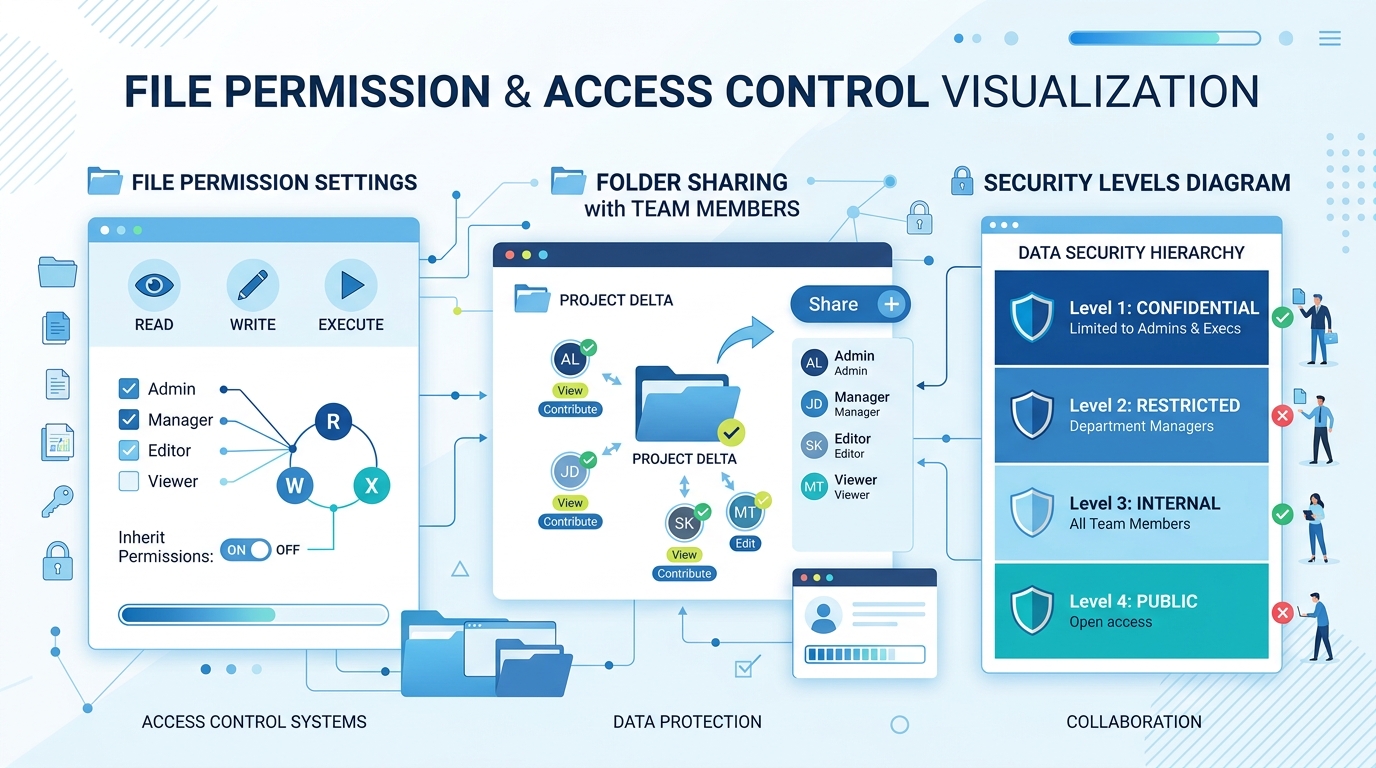
共有ドライブのメンバーには5段階の権限を設定できます。適切な権限を付与することで、情報漏洩や誤削除を防げます。
| 権限レベル | できること | 推奨利用シーン |
|---|---|---|
| 閲覧者 | ファイルの閲覧のみ | 外部関係者・参照専用 |
| コメント可 | 閲覧+コメント追加 | レビュアー・承認者 |
| 編集者 | ファイルの作成・編集・削除 | 一般メンバー |
| コンテンツ管理者 | 編集+フォルダ管理・共有設定 | リーダー・担当者 |
| 管理者 | すべての操作+メンバー管理 | IT管理者・ドライブオーナー |
外部共有の注意点
共有ドライブのファイルを外部(社外)に共有する場合は特に注意が必要です。
⚠️ 「リンクを知っている全員」は危険
共有設定で「リンクを知っている全員が閲覧可」にすると、URLが転送・流出した瞬間に誰でもアクセスできる状態になります。原則として外部共有は「特定のユーザー」に限定し、期限付き共有も活用しましょう。
詳細な共有設定の方法はGoogle公式ヘルプ:共有ドライブでファイルやフォルダを保存、共有するをご参照ください。
共有ドライブを本格的に使い始める方へ:作成方法・アクセス権5段階・「フォルダ単位で権限を絞れない」仕様を踏まえたフォルダ設計の考え方を、共有ドライブの使い方──作成方法・アクセス権・フォルダ設計で具体例つきに解説しています。
3. ファイル共有の落とし穴
「共有」と「移動」は別物
Googleドライブには「共有」と「移動」という2つの操作がありますが、まったく異なる意味を持ちます。
- 共有:ファイルの所有権はそのままで、他のユーザーにアクセス権を付与する操作。所有者のアカウントが消えればファイルも消える。
- 移動:ファイルの保存場所(フォルダ)を変更する操作。マイドライブ→共有ドライブへ移動すると所有権も組織に移る。
💡 所有権を移すには「移動」が必要
マイドライブのファイルを共有ドライブに移動すると、所有権が個人から組織に移ります。単に「共有」するだけでは所有権は移りません。退職前に業務ファイルを共有ドライブへ移動しておくことが引き継ぎの基本です。
退職時の引き継ぎで問題になるパターン
実際によく見られる問題パターンを整理しておきましょう。
- マイドライブで作成したファイルをチームに共有 → 退職後にアクセス不能
- 「共有」はしているが「移動」はしていない → 所有権が残ったまま退職
- 共有ドライブが未整備で、個人フォルダに業務資料が混在
- 外部とのやり取りをマイドライブ上で行っている
解決策:業務ファイルは最初から共有ドライブに作る
最も確実な対策は「業務ファイルは最初から共有ドライブで作成する」という運用ルールを徹底することです。後からマイドライブのファイルを整理・移動するのは手間がかかり、見落としも発生します。入社時のオンボーディングで「業務=共有ドライブ」「個人作業=マイドライブ」というルールを浸透させましょう。
4. 検索を使いこなして「迷子ファイルゼロ」に
Googleドライブの検索は想像以上に強力
ファイルが増えてくると「あのファイルどこだっけ?」という問題が頻発します。Googleドライブの検索機能は単純なファイル名検索だけでなく、ファイルの内容・オーナー・種類・日付などで絞り込める高機能な検索エンジンを備えています。
覚えておきたい検索演算子
検索バーに以下の演算子を入力すると、目的のファイルにすばやくたどり着けます。
- owner:me 自分が所有者のファイルのみ表示
- owner:tanaka@example.com 特定ユーザーが所有するファイル
- type:spreadsheet スプレッドシートのみ表示
- type:document Googleドキュメントのみ表示
- type:pdf PDFのみ表示
- before:2024-01-01 指定日より前に更新されたファイル
- after:2025-01-01 指定日より後に更新されたファイル
- title:議事録 ファイル名に「議事録」を含むもの
💡 演算子は組み合わせられる
owner:me type:spreadsheet after:2025-01-01 のように複数の演算子を組み合わせると、さらに絞り込みが精度が上がります。
「最近使ったアイテム」と「スター付き」を活用する
左サイドバーの「最近使ったアイテム」には直近で開いたファイルが時系列で並ぶため、「さっきまで開いてたやつ」を探すのに便利です。また、よく使うファイルやフォルダには「スター」を付けておくことで、検索不要でワンクリックアクセスできます。スターはマイドライブ・共有ドライブ両方で使えます。
まとめ:2つのドライブを正しく使い分けよう
Googleドライブを安全・効率的に使うためのポイントをおさらいします。
- マイドライブは個人作業・下書き用。所有権は自分にあり、アカウント削除でファイルも消える。
- 共有ドライブは業務用。所有権は組織にあり、退職後もファイルは残る。
- 業務ファイルは最初から共有ドライブで作成することが鉄則。
- 外部共有は「特定のユーザー」に限定し、「リンクを知っている全員」は原則使わない。
- 権限は5段階を正しく使い分け、過剰な権限を付与しない。
- 検索演算子を活用してファイルを迷子にしない運用を。
Googleドライブの正しい運用は、情報漏洩リスクの低減と業務効率化の両方につながります。まずは共有ドライブの導入とフォルダ構造の設計から始めてみてください。