Google Workspaceを自動化で10倍活用する方法|GAS・Gemini・Gemini APIで仕事を変える
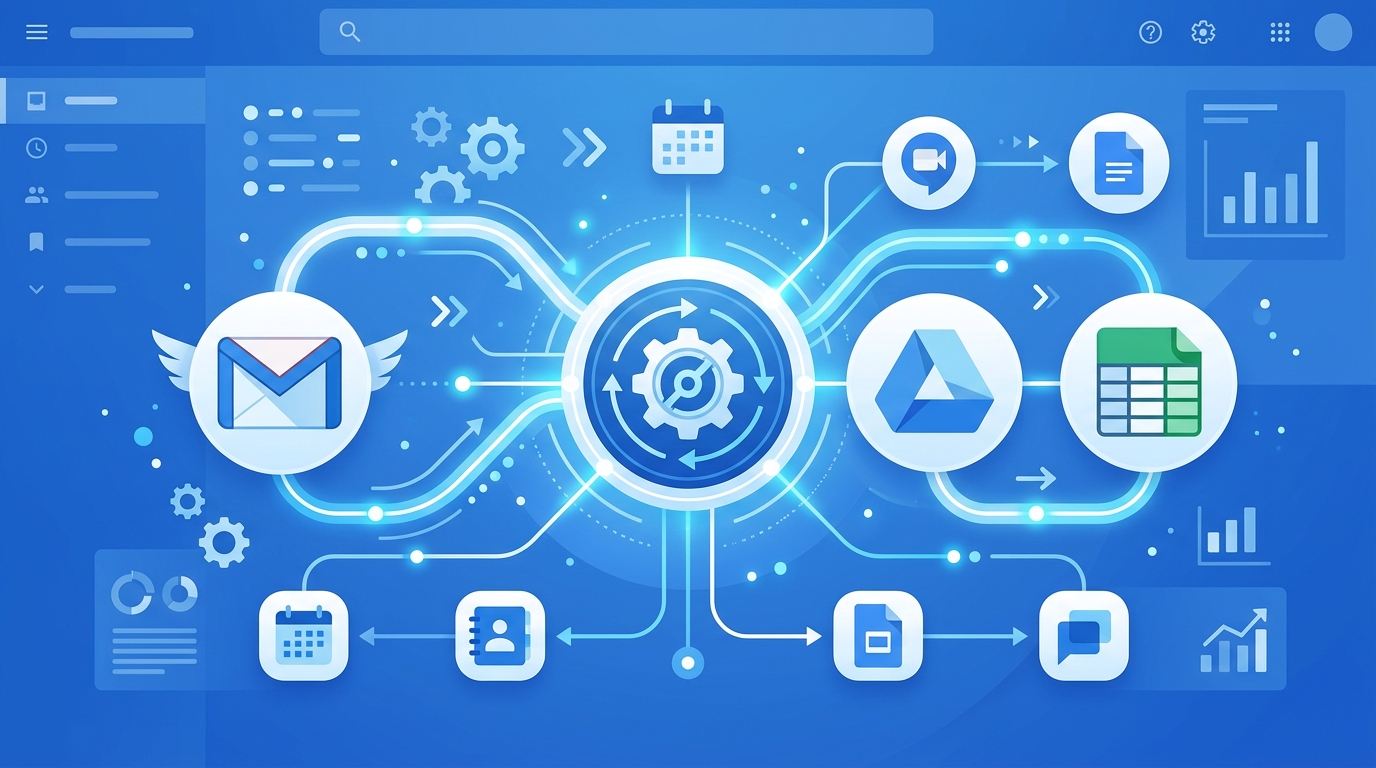
Google Workspaceは「メールとドライブが使えるだけ」と思っていませんか?GAS(Google Apps Script)とGemini・Gemini APIを組み合わせると、日常業務の自動化から組織のセキュリティ監視まで、驚くほど多くのことが実現できます。本記事では、個人でも使えるTipsから、会社を守るための監視自動化まで、構成要素レベルで分かりやすく解説します。
「具体的な実装コードはAI(Gemini等)に聞けばすぐ出てきます」というスタンスで、まずは「何ができるか」を知ってもらうことを目的とした記事です。コードを書いたことがなくても大丈夫——何が可能かを知るところから始めましょう。
① こんな自動化ができます(個人向けTips)
まずは個人の日常業務を楽にするアイデアを4つ紹介します。どれもGASとGoogle APIを組み合わせれば実現できる内容です。
Gmailの自動下書き保存機能
受信したメールの内容をGeminiが読み取り、返信文の下書きを自動生成してGmailの下書きフォルダに保存します。GASで定期的にメールをスキャンし、Gemini APIに要旨と文脈を渡すだけで、丁寧な返信案が手に入ります。毎朝の返信作業が大幅に削減でき、最終確認して送信するだけの状態を作り出せます。
外部共有フォルダの定期監視プログラム
Google Driveの共有設定を定期的にスキャンし、意図しない外部共有(「リンクを知っている全員」など)を検知してメールで通知します。GASのトリガー機能で毎日・毎週など任意のタイミングで実行できます。うっかり外部公開したままのファイルを自動で発見できるため、情報漏洩リスクを手間なく下げることができます。
スプレッドシートへの自動データ集計
Googleフォームの回答や特定の条件に合うGmailの情報を、自動でスプレッドシートに転記・集計します。トリガーを使えば新着データをリアルタイムまたは定期的に反映できます。手動コピペ作業をゼロにでき、集計ミスも防げます。問い合わせ管理・勤怠集計・アンケート集計など幅広く応用できます。
Geminiを使った議事録自動生成
Google Meetの録音機能で自動保存された音声ファイルをDriveから取得し、Gemini APIに渡して議事録テキストを生成、そのままGoogle Docsに保存します。会議が終わった直後には議事録のドラフトが手に入ります。記録係が不要になるだけでなく、議事録作成の漏れや時間的ロスを大きく減らせます。
💡 ポイント:これらの自動化は、GASとGoogle APIの組み合わせが中心です。Gemini APIは「AIによる文章生成・判定」が必要な部分にだけ使い、残りはGASのロジックで動かすのが効率的な設計です。
② 組織を守るための監視自動化(会社・チーム向け)
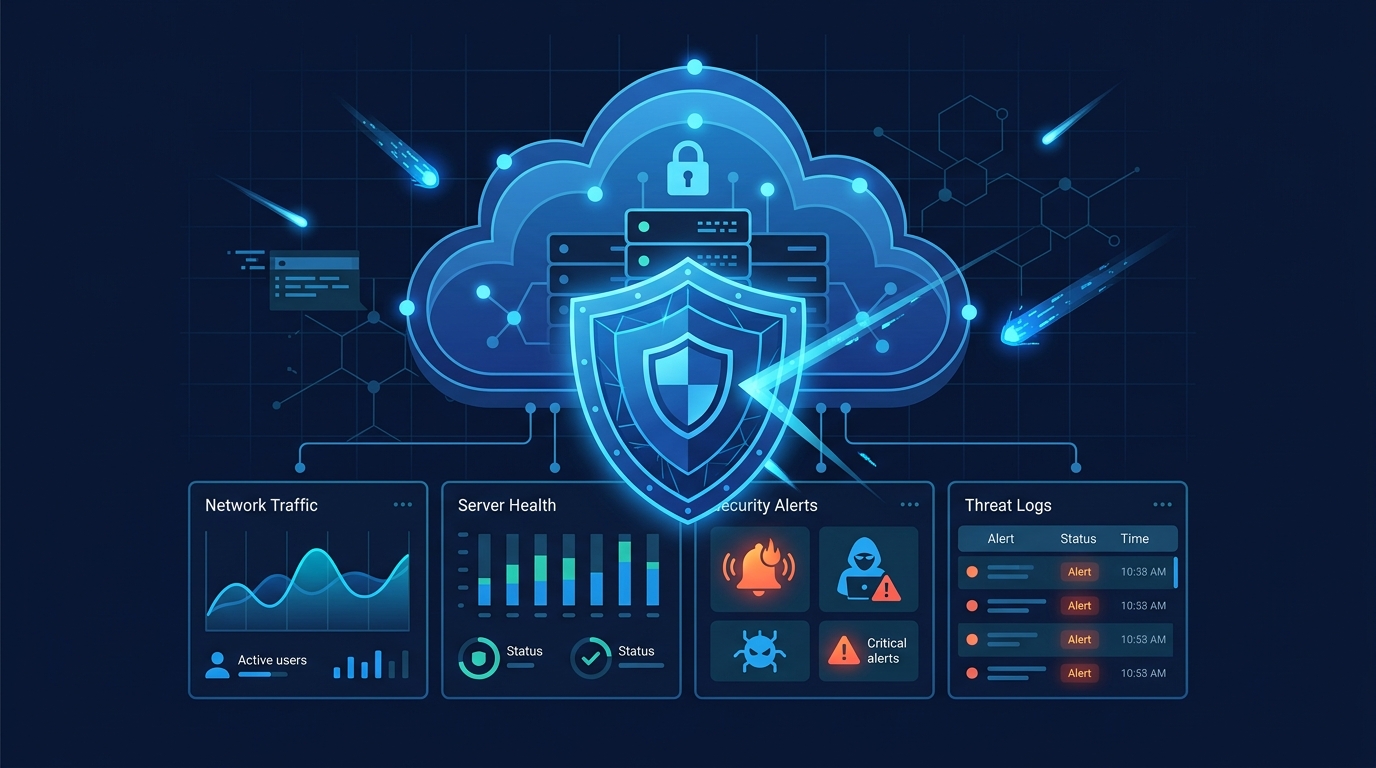
次は、会社やチームのセキュリティを守る監視自動化のアイデアです。専用のセキュリティツールを導入しなくても、Google Workspaceの標準APIとGASで簡易的なアラートシステムを構築できます。
管理者権限の変更を監視するアラート
Google Workspace管理者権限の付与・変更・削除をAdmin SDKで検知し、即座にアラートメールを送信します。誰がいつ管理者に追加・削除されたかをリアルタイムに把握できます。内部不正や誤操作を早期に発見でき、管理者アカウントの不正取得によるリスクを低減できます。
ログイン異常検知(不審なIPや時間帯)
Reports APIでログイン履歴を取得し、海外IPや深夜時間帯など通常と異なるアクセスパターンをGeminiが分析・判定してアラートを送ります。単純な閾値での検知では拾いにくい「パターン的な異常」もAIが補完できます。Security Information and Event Management(SIEM)の簡易版を、追加コストなく社内で構築できる点が魅力です。
ファイル大量ダウンロード検知
Drive Activity APIを使って短時間に大量のファイルダウンロードが発生していないかを定期チェックし、閾値を超えたら管理者へ通知します。退職前の社員による情報持ち出しや、不正アクセスによるデータ窃取の早期発見につながります。情報漏洩リスクをゼロにはできませんが、発見までの時間を大幅に短縮できます。
外部メール転送ルールの監視
社員のGmailアカウントに外部アドレスへの自動転送ルールが設定されていないか定期スキャンします。アカウントが乗っ取られた際に攻撃者が仕掛ける典型的な手口のひとつが、メールの外部転送です。定期的に全アカウントをチェックすることで、不審な転送設定をいち早く検知できます。
⚠️ 注意:組織向けの監視自動化を実装する際は、Admin SDKや Reports APIの利用にはGoogle Workspaceの管理者権限が必要です。また、社員のアカウント情報にアクセスする前に、社内のセキュリティポリシーおよびプライバシーポリシーとの整合性を確認してください。
③ 「誰でもできます」——始め方の3ステップ
「自動化は難しそう」と感じた方も、実は3ステップで始められます。コードを書けなくても問題ありません。
Google Apps Script(GAS)を開く
Googleスプレッドシートのメニュー「拡張機能」→「Apps Script」から開けます。Gmailや Driveからも同様にアクセス可能です。専用の開発環境は不要で、ブラウザだけで操作できます。
やりたいことをGemini(AI Studio)に日本語で説明してコードをもらう
「GmailのメールをGemini APIで要約してスプレッドシートに書き込むGASを書いて」と日本語で頼むだけで、動くコードが手に入ります。コードが書けなくても、AIに『こういうGASを書いて』と頼むだけで動くコードが手に入ります。
GASに貼り付けてトリガーを設定する
もらったコードをGASエディタに貼り付け、「トリガー」メニューから実行タイミング(毎朝9時、毎時1回など)を設定すれば完成です。一度動けば、あとは自動で動き続けます。
💡 おすすめの進め方:最初は「毎朝、未読メールの件名一覧をスプレッドシートに書き込む」など、シンプルな自動化から試してみましょう。小さく動かして確認し、徐々に複雑な処理へ発展させるのが失敗しないコツです。
④ Gemini APIを使う前に知っておきたいこと——データ学習リスクと対策
Gemini APIを業務に活用する際に、多くの方が見落としがちな重要ポイントがあります。それは「送ったデータがAIの学習に使われるリスク」です。
データ学習されるリスクとは?
Gemini APIに送信したデータが、GoogleのAIモデルの改善・学習に使用される可能性があります。特に業務上の機密情報・個人情報・顧客データをAPIに渡す場合は注意が必要です。また、無料プラン(AI Studio無料枠)と有料プランとでは、データの取り扱いポリシーが異なります。
学習されないようにするための設定
- Google AI Studio(無料):デフォルトでは、入力データがモデル改善のために使用される場合があります。設定画面の「Activity」セクションから「AIの改善のためにデータを使用する」をオフにすることで、学習利用をオプトアウトできます。個人の日常業務であれば無料枠で十分ですが、機密データを扱う場合は設定を確認してから使いましょう。
- Gemini API(有料・Google Cloud):Google Cloud経由で利用するGemini APIは、利用規約上、デフォルトで入力データがモデルの学習に使用されない設定になっています。業務用途での利用はこちらが適切です。特にVertex AI経由での利用を推奨します。
- Google Workspace向けGemini(Business / Enterprise):管理者コンソールから組織全体のデータ利用ポリシーを設定できます。ビジネス向けプランではデータ保護が強化されており、入力データがモデルのトレーニングに使用されないことが明示されています。
- 最高水準のセキュリティを求める場合:機密性の高いデータを扱う処理には、Vertex AI上のGeminiを使用し、VPCサービスコントロールを設定することで、データのネットワーク境界を管理できます。
実務的なアドバイス
どのプランを選ぶかは、扱うデータの機密性によって判断するのが現実的です。
- 個人の日常業務(返信下書き、自分のカレンダー整理など):無料のAI Studioで十分。ただし設定でオプトアウトを確認しておく。
- 社内業務・軽微な情報(社内議事録、業務連絡の要約など):Google Workspace向けGemini(Business以上)が適切。
- 顧客データ・財務情報・個人情報が含まれる処理:Vertex AI + 利用規約の確認 + 必要に応じてVPCサービスコントロールを設定。
「まず個人の業務から試して、慣れてから組織展開」が安全な進め方です。自分の業務で小さく動かしてみて、効果を確認してから会社全体への展開を検討しましょう。
⚠️ 確認を忘れずに:Googleのデータ利用ポリシーはサービスのアップデートにより変更されることがあります。本記事の内容は執筆時点(2025年5月)の情報をもとにしていますが、実際に利用する前にはGemini API利用規約およびVertex AIのデータガバナンスを直接ご確認ください。
⑤ まとめ
Google WorkspaceはGASとAIを組み合わせることで、「守り」にも「攻め」にも活用できるプラットフォームです。
- 個人の返信作業・議事録・データ集計など、日常業務の効率化からすぐに始められる
- 管理者権限の変更監視・ログイン異常検知など、組織のセキュリティ強化にも応用できる
- コードはAIに書いてもらえばOK。大切なのは「何をしたいか」を言語化すること
- Gemini APIを使う際はデータの取り扱いポリシーを必ず確認してから。無料と有料で扱いが異なる
- 「まず個人の業務で試す → 効果を確認 → 組織展開」の順番が、リスクを最小化しながら成果を出す近道
「自動化は難しい」というイメージは、今やAIのサポートによって大きく変わっています。現役エンジニアとして断言できますが、GASとAIを使えばノンエンジニアでも業務自動化は十分実現可能です。まずは一つ、身近な繰り返し作業を自動化することから始めてみてください。