Googleカレンダー活用術|チームの予定調整を自動化する3つの使い方
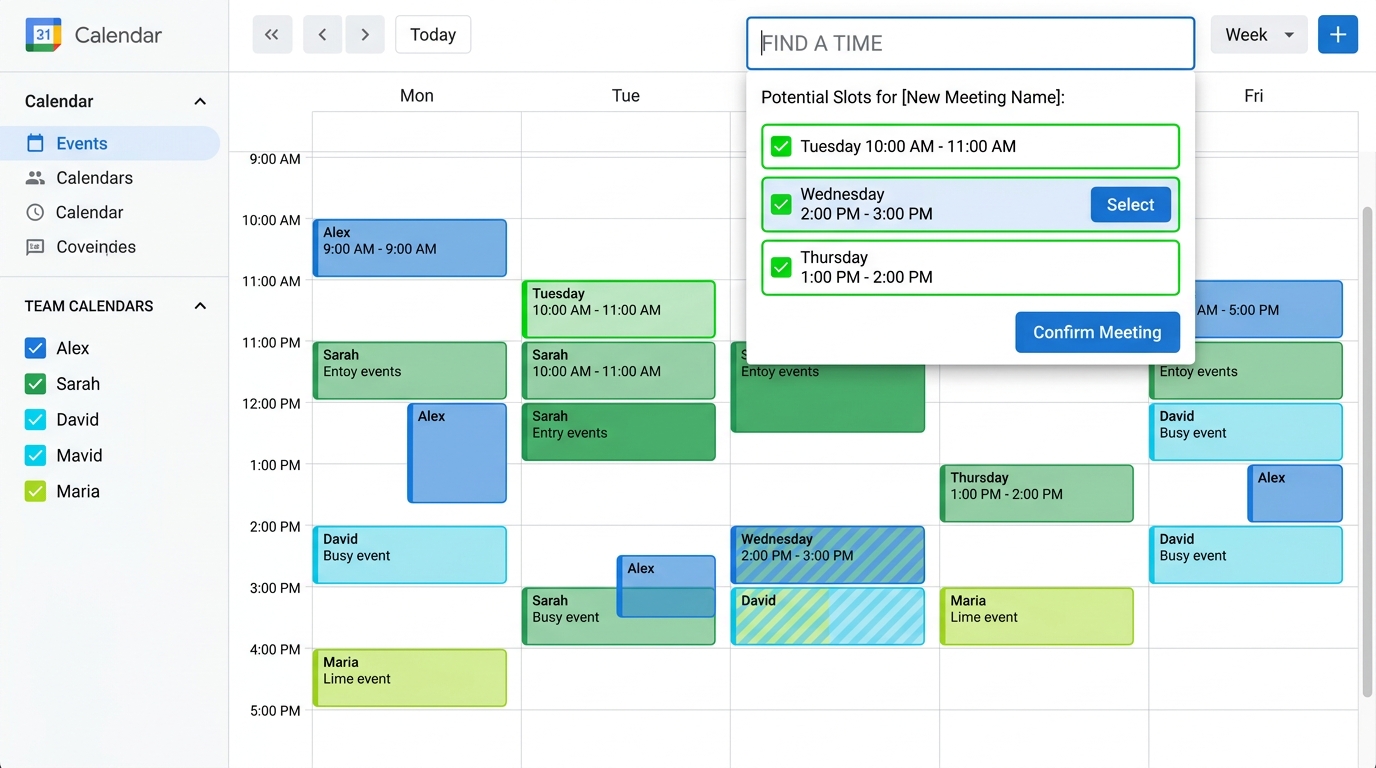
「○○さん、来週空いていますか?」というメールのやりとりに時間を取られていませんか?Googleカレンダーを使いこなせば、予定調整の往復メールを大幅に削減できます。チームで使うからこそ威力を発揮する3つの活用術を解説します。
1. 他のメンバーのカレンダーを重ねて空き時間を一目で確認
「今週、山田さんと田中さんが同時に空いている時間帯はどこ?」という確認作業を、メールのやりとりなしに解決できるのがカレンダー重ね表示の機能です。
設定方法
- Googleカレンダーの左メニューにある「他のカレンダー」の「+」ボタンをクリック
- 同僚のGmailアドレスを入力して追加するだけで完了
- 複数人分を追加すると、全員のスケジュールが1画面に重なって表示される
- 空き時間(予定のないスロット)がひと目で把握でき、調整メールが不要になる
⚠️ 組織外メンバーへの注意点
同じGoogle Workspaceドメイン内であれば原則として閲覧可能ですが、組織外(取引先・フリーランサーなど)のカレンダーを追加する場合は相手の許可が必要です。相手が「予定の詳細を共有」に設定していない限り、空き/予定ありの表示のみになります。事前に共有設定をお互いで確認しておきましょう。
2. 予定作成時にGoogle Meetを自動追加して招待まで完了
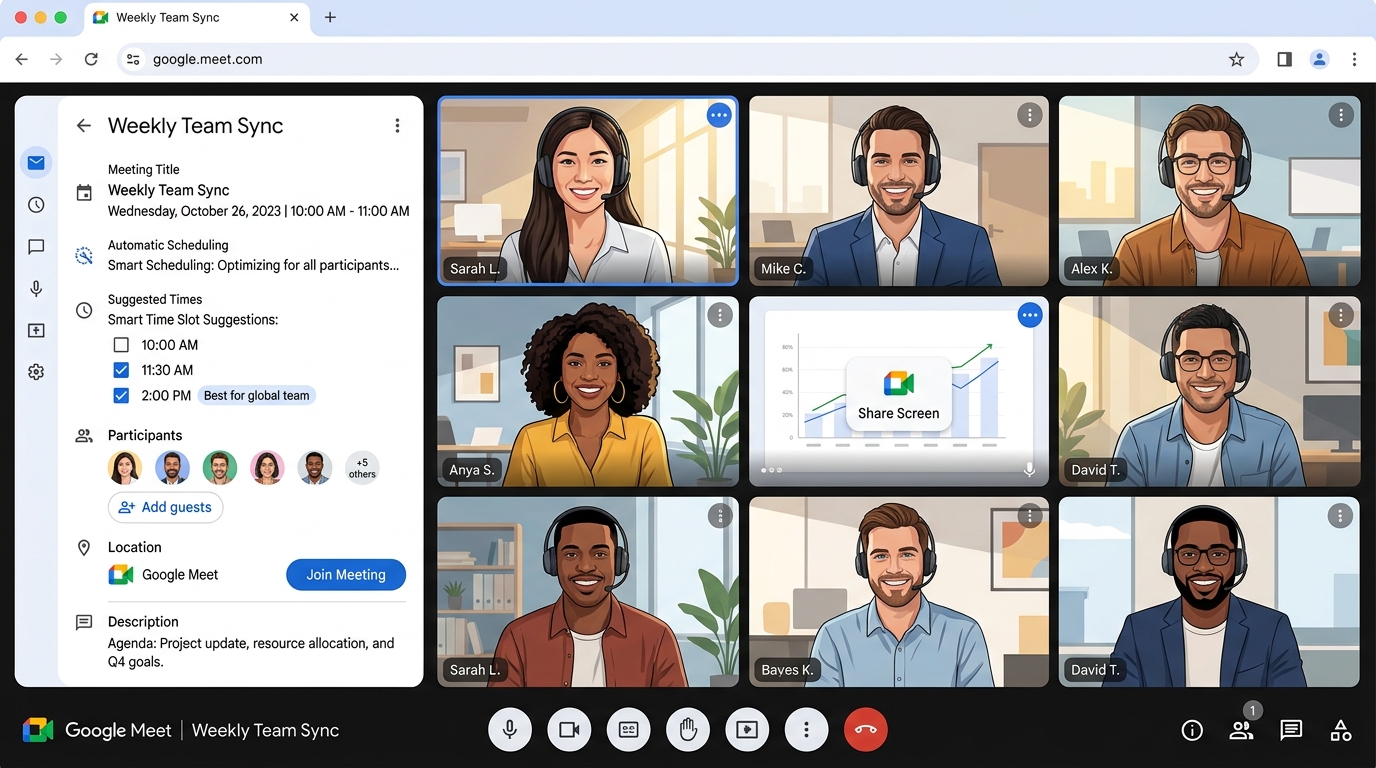
会議を設定するたびに「日時はこちらです」「会議URLはこちらです」と個別に連絡していませんか?Googleカレンダーの招待機能を使えば、日時・場所・会議URLの連絡を一括で完了できます。
手順
- カレンダー上で予定を作成し、編集画面を開く
- 「Google Meetのビデオ会議を追加」ボタンをクリックすると、会議URLが自動発行される
- 「ゲスト」欄に参加者のメールアドレスを入力して保存
- 参加者全員にカレンダー招待メール+MeetのURLが自動送信される
💡 招待を受けた側の操作
招待を受けたメンバーは、カレンダー上に表示された予定の「承認 / 辞退 / 未定」をワンクリックするだけ。幹事側にも参加状況が即座に反映されるので、出欠確認のリマインドメールを送る必要がなくなります。
3. 「空き時間の提案」機能で日程調整を自動化
参加者が多くなるほど「全員が空いている時間帯」を探すのは困難です。Googleカレンダーのおすすめの時間機能を使えば、その検索作業を自動化できます。
使い方
- 予定作成画面の「ゲスト」欄に参加者全員を追加する
- 画面右側(または下部)に表示される「おすすめの時間」ボタンをクリック
- Googleカレンダーが全員のスケジュールを自動でスキャンし、全員が空いている時間帯の候補を一覧表示する
- 表示された候補をクリックするだけで、その時間帯に予定が自動セットされる
📌 社外の相手との調整には Appointment Scheduling
取引先や社外の相手に対しては、Appointment Scheduling(予約スケジュール)機能が便利です。自分の空き時間枠を公開URLで共有すると、相手がそのページから希望の時間を予約でき、自動でカレンダーに反映されます。なお、この機能はGoogle Workspace有料プランでフル活用できます。
4. 繰り返し予定と通知のカスタマイズ
毎週・毎月の定例会議を毎回手動で登録している方も多いのではないでしょうか。Googleカレンダーの繰り返し予定と通知設定を活用すれば、定例業務の登録漏れや忘れを防ぐことができます。
繰り返し予定
- 予定作成時に「繰り返さない」ドロップダウンから「毎週」「毎月」「カスタム」などを選択するだけ
- 一度設定すれば、該当する全日程に自動で予定が追加される
- 内容変更時は「この予定のみ」か「以降すべての予定」かを選べるので柔軟に対応できる
通知のカスタマイズ
- 通知は1つの予定に複数設定可能(例:「30分前にメール」+「5分前にポップアップ」)
- 重要な会議には前日夜にメール通知を追加しておくと、翌朝の準備忘れを防げる
- 通知設定は予定の編集画面から「通知を追加」で増やせる
まとめ:3つの自動化でやりとりの無駄をゼロに
今回紹介したGoogleカレンダーの活用術を整理すると、次のとおりです。
- カレンダーの重ね表示:複数人の空き時間をひと目で確認。日程確認メールが不要に。
- Google Meet連携招待:日時・URL・招待を1アクションで完了。個別連絡が不要に。
- 空き時間の提案機能:全員が空いている時間帯を自動スキャン。調整の往復が不要に。
- 繰り返し予定+通知:定例業務の登録漏れ・忘れをゼロに。
これらの機能はすべてGoogleカレンダーの標準機能として(一部はWorkspaceプランで)すぐに使い始められます。まずは社内メンバーとのカレンダー共有と、次回の会議設定でMeet連携招待を試してみてください。