NotebookLMの「自動ラベル」で資料整理をAIに任せる!思考を加速する活用術
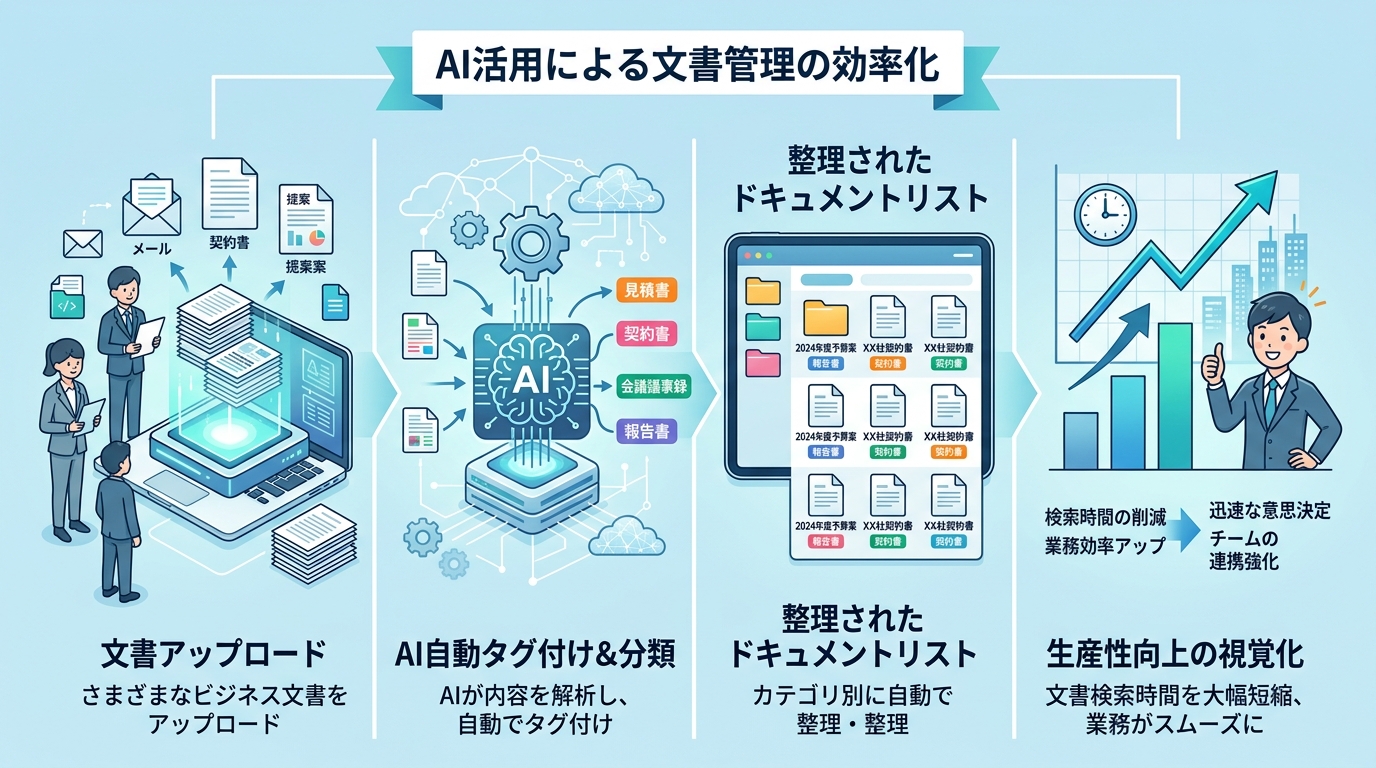
日々、情報洪水の中で仕事をしていると、「あの資料どこだっけ?」「この大量のPDFの中から、必要な情報だけを効率的に引き出したい…」と悩むことはありませんか?私もまさにその一人でした。そんな時に、Google AIのプロダクトであるNotebookLMに搭載された「自動ラベル」機能を使ってみたところ、これがもう目から鱗の体験だったんです。
NotebookLMのラベル機能とは? 読み込んだ資料の内容をAIが分析し、関連するキーワードやトピックを自動でラベル付けしてくれる機能です。手作業でフォルダ分けやタグ付けをしなくても、資料を追加するだけで分類が進み、特定のラベルで絞り込んでAIに質問することもできます。
今回は、私が実際に使ってみて感じた「自動ラベル」の便利さや、思考を加速させるための具体的な活用術を、皆さんとシェアしたいと思います。「情報過多で頭の中がごちゃごちゃになりがち…」という方に、ぜひ試してほしい機能です。
1. NotebookLMの「自動ラベル」機能とは?概要とメリット
NotebookLMは、PDFやGoogleドキュメント、Webサイトなどの複数の資料を読み込ませ、それらを基に質問に答えたり、要約を作成したりしてくれるAIアシスタントです。従来のAIチャットボットと異なり、自分が読み込ませた情報のみをソースとして参照してくれるのが大きな特徴で、「ハルシネーション(AIが事実に基づかない情報を生成すること)」のリスクを減らし、信頼性の高い回答を得られるのが魅力だと感じていました。
そこに今回加わった「自動ラベル」機能は、読み込んだ資料一つ一つに対し、AIがその内容を分析して関連性の高いキーワードやトピックを自動的にラベル付けしてくれる機能です。例えば、営業提案書を読み込ませれば「営業」「提案」「顧客ニーズ」といったラベルが、市場調査レポートであれば「市場分析」「トレンド」「競合」といったラベルが自動で付与されるイメージです。
- 資料整理の圧倒的な効率化: 手動での分類作業が不要になります。
- 思考の選別を支援: 特定のテーマに絞ってAIに質問できるため、的確な回答が得られやすくなります。
- AIの回答精度向上: 関連性の高い資料のみを参照させることで、より深く、正確な情報を引き出せました。
- 情報の抜け漏れ防止: 潜在的な関連性をAIが見つけてくれることもあり、新たな発見につながることもありました。
私の場合、特に企画書作成の際に、膨大な資料の中から必要な要素を素早く見つけ出すのに苦労していました。この自動ラベル機能のおかげで、資料を整理する時間を大幅に短縮でき、その分、本来集中すべき「思考」に時間を割けるようになったのが、一番大きなメリットだと感じています。
2. 大量資料でも効率的!自動ラベルの基本設定と使い方
それでは、実際にどのように自動ラベルを設定し、使うのかを具体的に見ていきましょう。使い方はとてもシンプルで、数クリックで設定が完了します。
Step 1: 資料の追加
まずはNotebookLMに資料を追加します。GoogleドライブからPDFやドキュメントを読み込むのはもちろん、ローカルファイルからのアップロードや、WebサイトのURLを指定して読み込ませることもできます。プロジェクトごとにNotebookを作成し、そこに資料をどんどん追加していくのが、私の使い方でした。
- NotebookLMのプロジェクトを開く。
- 画面左側の「ソースを追加」ボタンをクリック。
- Googleドライブ、PCからのアップロード、ウェブサイトURLの中から選択して資料を追加。
Step 2: 自動ラベル機能の有効化
資料を追加すると、すぐに自動ラベル機能が有効になります。特に難しい設定は必要ありませんでした。NotebookLMが資料の内容を分析し、数分〜数十分で自動的にラベルが生成されていくのが確認できました。この「勝手に整理してくれる」感覚が、とても新鮮で便利でしたね。
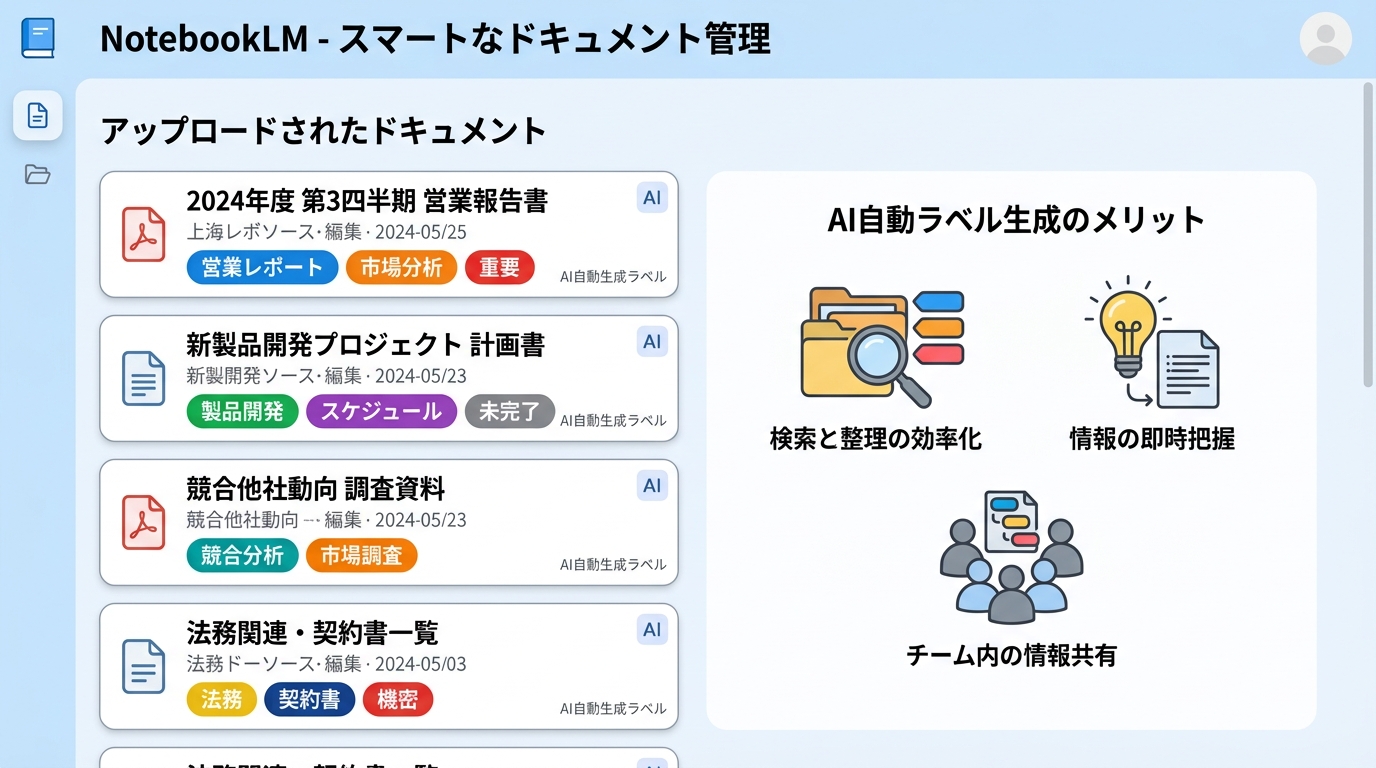
図:自動ラベルが資料に付与される様子(イメージ)
Step 3: ラベルの確認と調整
生成されたラベルは、画面左側のサイドバーに一覧表示されます。AIが生成したラベルは非常に的確なものが多かったのですが、もちろん自分の目的に合わせて調整することも可能です。例えば、複数の類似するラベルを統合したり、自分で新しいラベルを追加したりできました。
- 関連性の高いラベルを統合: 例えば「市場動向」と「トレンド分析」のように似たラベルは「市場分析」にまとめました。
- 具体的なラベルの追加: AIが生成しなかったが、自分にとって重要なキーワード(例: 「2024年計画」など)は手動で追加しました。
- 不要なラベルの削除: あまり使わない、あるいは汎用的すぎるラベルは削除して、リストをすっきりさせました。
このように、AIの力を借りつつ、自分の思考に合わせてカスタマイズできる柔軟性があるのが、この機能の大きな魅力だと感じました。
3. AIの回答精度を高める「思考の選別」実践例
自動ラベルの真価は、ただ資料を整理するだけでなく、そのラベルを使ってAIに「思考の選別」をさせるところにある、と私は感じました。大量の資料全てから回答を探させるのではなく、特定のテーマに絞り込んで質問することで、AIの回答精度が格段に向上するんです。
例えば、新しいサービスの企画を考えているとしましょう。数多くの市場調査レポートや競合分析資料をNotebookLMに読み込ませていたとします。これまでは漠然と「新サービスについてアイデアを出して」と質問しがちでしたが、自動ラベルを活用すると、以下のようなアプローチができるようになりました。
- 「顧客課題」「ユーザーニーズ」などのラベルで資料を絞り込む。
- 絞り込んだ資料のみを参照するように設定し、AIに質問する。
プロンプト例 「選択した資料から、既存顧客が抱えている最も喫緊の課題を3つ挙げ、それぞれに対して弊社が提供できるソリューション案を簡潔にまとめてください。」
- AIからの回答を基に、さらに深掘りする質問を続ける。
これにより、AIは無関係な資料に惑わされることなく、本当に知りたい情報にフォーカスして回答を生成してくれます。まるで、熟練のアナリストが瞬時に膨大な資料の中から必要な情報だけを抜き出してきてくれるような感覚でした。特に、AIのハルシネーションを懸念している方にとっては、参照元が明確になることで、回答の信頼性が向上するのを実感できると思います。
さらに、複数のラベルを組み合わせて絞り込むことも可能です。例えば、「競合分析」と「価格戦略」のラベルを持つ資料に絞って、「主要競合他社の価格設定パターンと、それに対する弊社の差別化戦略について考察してください」といった質問を投げかけることもできました。このように、まるで自分の思考を整理するプロセスをAIが手助けしてくれるような、新しい情報探索の形を発見できたのは大きな収穫でした。
4. 日常業務でNotebookLMを最大限に活用するヒント
NotebookLMの自動ラベル機能は、様々な日常業務に応用できる可能性を秘めていると感じました。私が試して特に効果的だった活用ヒントをいくつかご紹介します。
ヒント1: 企画書・提案書作成時の情報収集
企画書や提案書を作成する際、複数の部門から集めた資料、過去の成功事例、市場調査データなど、様々な情報を参照する必要がありますよね。これらの資料をNotebookLMに一括で読み込ませ、自動ラベルで分類しておけば、「市場動向」「成功事例」「技術要素」といったラベルで必要な情報に素早くアクセスできました。さらに、特定のラベルの資料に絞って「この企画の強みと弱みを分析してください」とAIに質問すれば、思考のブレインストーミングにも活用できます。整理した資料からそのまま提案スライドを作りたいときは、NotebookLM×Geminiでスライドを効率よく作る方法も合わせて読んでみてください。
ヒント2: 学習資料の整理と知識の定着
新しい技術や業務知識を学ぶ際にも、この機能は役立ちます。複数の教材や技術ドキュメントを読み込ませることで、AIが自動で「基本概念」「実装方法」「トラブルシューティング」といったラベルを付けてくれます。これにより、後から特定のトピックについて復習したい時に、関連資料を効率的に探し出せるだけでなく、AIに質問して理解度を深めることも容易になりました。まるで自分だけのAI講師がいるような感覚です。
ヒント3: 議事録やミーティングメモの要約・分析
会議の議事録や顧客とのミーティングメモをNotebookLMにアップロードしておくのもおすすめです。自動ラベルで「課題」「決定事項」「次アクション」といったラベルが付与されれば、後から特定の情報を見つけやすくなります。また、複数のミーティングメモをまとめて「最近の会議で頻繁に挙がる課題は何ですか?」と質問すれば、俯瞰的な視点から状況を把握することも可能でした。タスク管理にも役立つと感じています。
まとめ
NotebookLMの「自動ラベル」機能は、まさに情報過多な現代における「思考の羅針盤」だと感じています。資料整理という手間のかかる作業をAIに任せることで、私たちはより本質的な「思考」や「創造」に集中できるようになりました。「〜すべき」と断言するのではなく、「試してみたら、こんなに便利でしたよ!」という私の体験が、皆さんの日々の業務効率化の一助になれば嬉しいです。
もし、まだNotebookLMを使ったことがないという方がいらっしゃいましたら、ぜひこの機会に「自動ラベル」機能を試してみてはいかがでしょうか。きっと、あなたの情報整理と意思決定のプロセスが大きく変わるはずですよ。NotebookLMと併せてGemini本体の使いこなしも知りたい方は、Google WorkspaceのGemini活用術もどうぞ。