Googleグループ共同トレイ 設定編──初期設定から運用準備まで
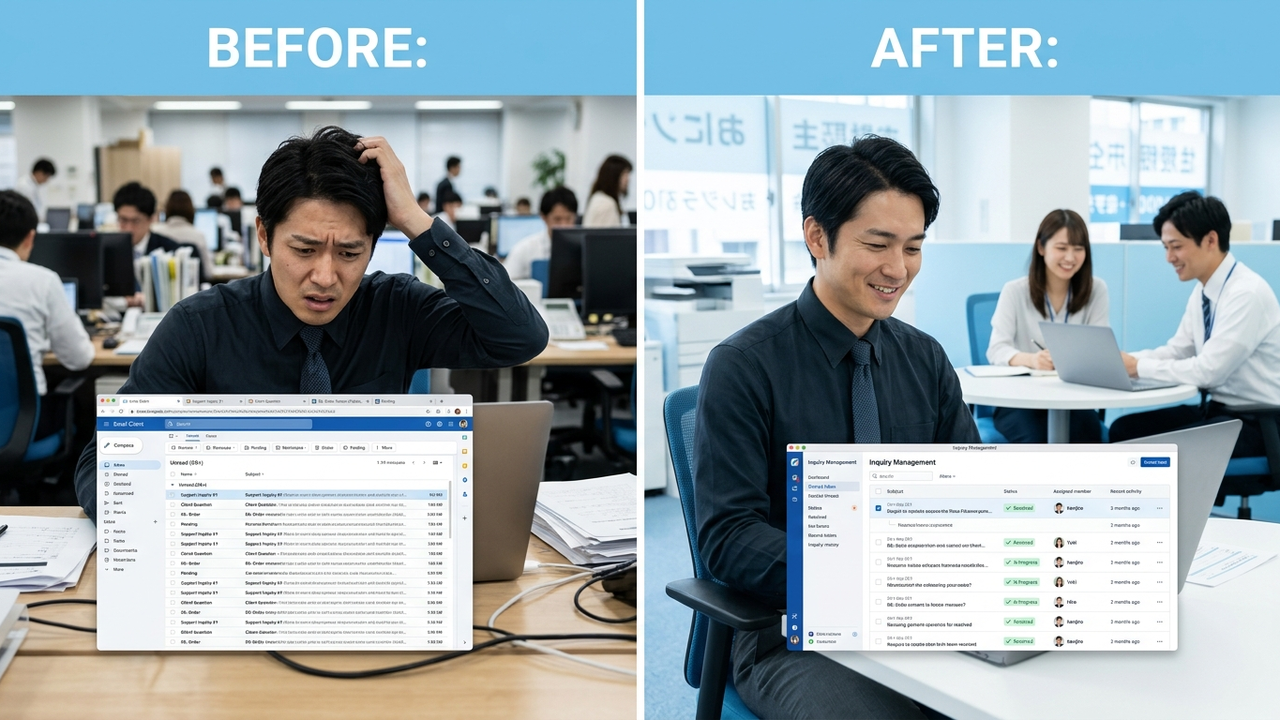
「info@ や support@ のアドレスにメールが来たとき、誰が対応したのかチームで把握できない」という悩みを持っている方は多いと思います。Googleグループを使っているけれど、転送されたメールにメンバーが個別に返信しているだけで、対応の重複や漏れが起きている、という状況です。
Googleグループには「共同トレイ(Collaborative Inbox)」という機能があって、これを有効にするとチームで問い合わせ対応を分担できるようになります。設定してみたら「もっと早く使えばよかった」と感じたので、初めて使う方向けに手順をまとめます。
共同トレイとは──通常のグループとの違い
通常のGoogleグループは「メーリングリスト」に近い使い方で、グループアドレス宛てのメールを全メンバーに転送するのが主な役割です。誰かが返信すれば全員に届く、という使い方はできますが、「誰がどのメールに対応したか」を管理する機能はありません。
共同トレイはそれに加えて、次の3つができるようになります。
- グループアドレスから送信できる:個人アドレス(yamada@)ではなく、グループアドレス(info@)を差出人として返信できる
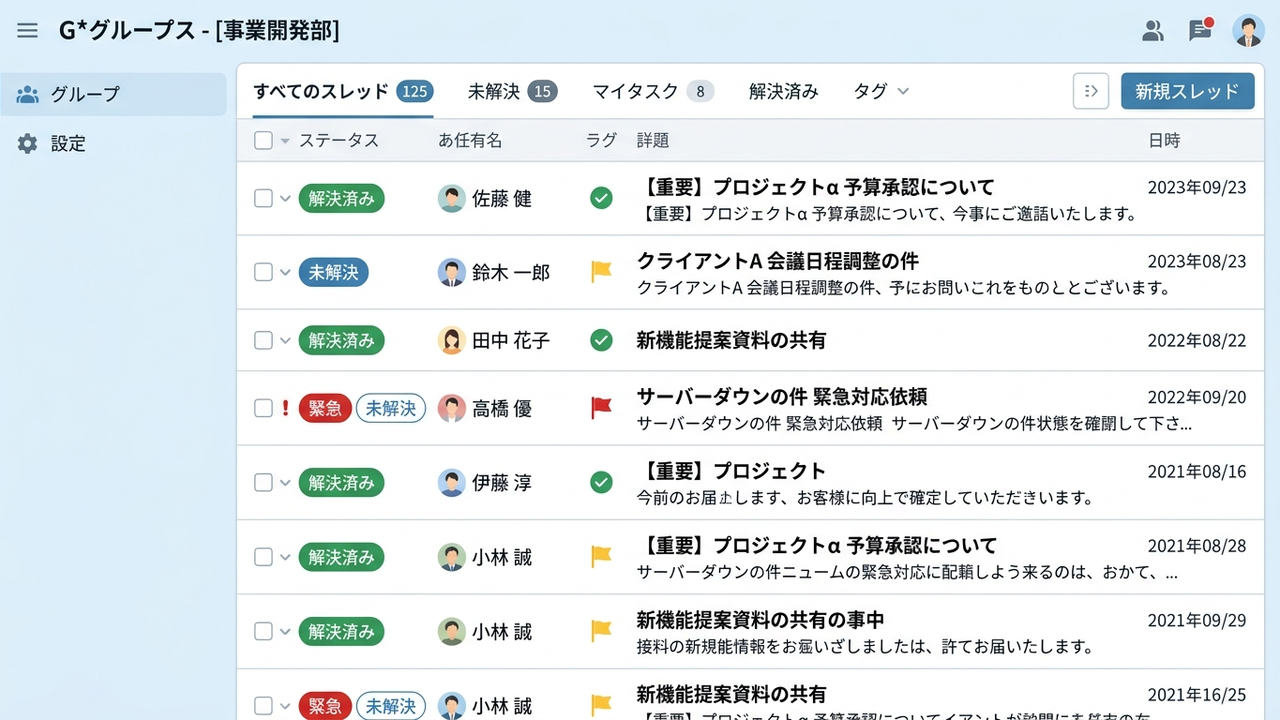
- 対応済みをチームで共有できる:返信したスレッドを「対応済み」にすると、チーム全員の画面に反映される
- 担当者をアサインできる:特定のメンバーに「このメール対応してください」とフラグを立てられる
共同トレイはグループ内で専用のWebインターフェースとして使います。Googleグループ を開いてグループを選ぶと、受信トレイのような画面が表示されます。Gmailとは別のインターフェースです。
2つの運用スタイル──どちらで使うか迷ったら
Googleグループで共有メールを運用するとき、「各自のGmailで対応する」か「Googleグループ の共同トレイ画面を使う」かで迷う方が多いです。それぞれのメリット・デメリットを整理します。
| 比較項目 | 各自のGmail画面で運用 | Googleグループの共同トレイ画面で運用 |
|---|---|---|
| 対応済みの共有 | ❌ 自分のGmailで既読にしても他メンバーに伝わらない | ✅ 「対応済み」にするとチーム全員の画面に即時反映 |
| 担当者の割り当て | ❌ 機能なし。Slackや口頭で別途調整が必要 | ✅ 担当者アサインが1クリックでできる |
| 未対応メールの把握 | ❌ 誰も気づいていないメールが埋もれやすい | ✅ 未対応スレッドがキューとして一覧表示される |
| 操作の慣れやすさ | ✅ 使い慣れたGmailそのまま | ⚠️ 専用UIを覚える必要がある。機能はGmailより少ない |
| フィルタ・ラベル・スヌーズ | ✅ Gmail固有の機能がすべて使える | ❌ 使えない。グループ側には類似機能がない |
| モバイルでの使いやすさ | ✅ GmailアプリでそのままOK | ⚠️ ブラウザで Googleグループ を開く必要あり。専用アプリなし |
| 二重対応・対応漏れ防止 | ❌ 防ぎにくい。声掛けや別ツールで補う必要がある | ✅ ステータス管理で自然と防げる |
| 返信時の宛先制御 | ✅ ToとCCを自由に設定できる。顧客をTo、グループをCCにできる | ❌ 返信するとToがグループアドレスになり、顧客がCC扱いになる。回避策なし |
どちらを選ぶか迷ったときの判断基準
- 「誰が対応したか把握したい」「担当者を決めたい」 → Googleグループ の共同トレイ画面を主軸にする
- 「使い慣れたGmailを離れたくない」「フィルタ・ラベルをフル活用したい」 → Gmail主体で運用し、ステータス管理だけ Googleグループ を補助的に使う
- 「まず試してみたい」小規模チーム → Gmail主体から始めて、対応漏れが増えてきたら共同トレイ画面に移行するのが自然
どちらの方法でも、グループアドレスからの送信・全員への返信共有は同じ設定で実現できます。「Gmail派」か「共同トレイ画面派」かに関わらず、この記事のセクション3〜4の設定は共通です。
初期設定:グループ作成から共同トレイ有効化まで
すでにグループがある場合はSTEP 3から確認してください。
STEP 1:グループを作成する(管理者が実施)
STEP BY STEP
- Google管理コンソール(admin.google.com)を開く
- 左メニューの「ディレクトリ」→「グループ」→「グループを作成」をクリック
- グループ名・グループメールアドレス(例:info@yourdomain.com)を入力
- 「グループの説明」は任意、「グループのオーナー」は自分または担当者を指定
- 「次へ」→「次へ」→「グループを作成」でグループを作成
STEP 2:メンバーを追加する
STEP BY STEP
- 作成したグループを管理コンソールで開く
- 「メンバー」→「メンバーを追加」でチームメンバーを追加
- 役割は「メンバー」でOK(管理者にしたい人は「マネージャー」)
STEP 3:共同トレイ機能を有効にする
STEP BY STEP
- Googleグループ を開き、対象のグループを選択
- 右上の「グループを管理」をクリック
- 左メニューの「設定」→「グループ設定」を開く
- 「追加のGoogleグループの機能を有効にする」欄で「共同トレイ」を選択
- 「変更を保存」をクリック
「会話の履歴を有効にする」がONになっている必要があります。共同トレイを有効にする前に、同じ設定ページで「会話の履歴」が有効になっているか確認してください。OFFのままだと共同トレイが機能しません。
グループの種類を変更すると投稿設定が変わる場合があります
「共同トレイ」に変更後、メールを受信するには「このグループへの投稿」の設定が「組織外のユーザーも含む全員」または適切な設定になっている必要があります。変更後に外部からのメールが届くか確認してください。
STEP 4:外部からのメールを受信できるようにする
STEP BY STEP
- Googleグループ でグループを開く
- 左メニューの「グループ設定」をクリック
- 「投稿ポリシー」を開く
- 「このグループのメールアドレス宛にメッセージを送信できるユーザー」を「組織外のユーザーも含む全員」に設定
- 「変更を保存」をクリック
混乱しやすいグループ設定を整理する
Googleグループ の「グループを管理」には、似たような項目が並んでいて何を選べばいいかわかりにくい設定がいくつかあります。ここでは特に迷いやすい4つを整理します。
① 返信の投稿先(最も重要)
「設定」→「グループ設定」→「返信の投稿先」に6択あります。これはグループ宛てのメールに誰かが「返信」したとき、その返信がどこに届くかを決める設定です。顧客対応の共同トレイでは特に重要です。
| 設定値 | 何が起きるか | 共同トレイ運用での評価 |
|---|---|---|
| 元のメッセージの投稿者のみ | 返信は送信者(顧客)に直接届く。Reply-Toヘッダーは変更されない | ✅ 推奨。顧客への直接返信が可能。グループへの共有はGmailの「全員に返信」設定で担保する |
| グループのメンバー全員 | Reply-Toヘッダーがグループアドレスになる。Gmailの返信ボタンがグループを向く | ❌ 非推奨。顧客に直接返信できなくなる。「全員に返信」を押しても顧客ではなくグループに届く |
| 送信者が選択した宛先 | 返信するメンバーが毎回返信先を選べる | ⚠️ 運用ルール統一が難しく、対応漏れのリスクがある |
| グループのマネージャーのみ/オーナーのみ/カスタムアドレス | 管理者やカスタムアドレスに返信が集まる | 特殊な運用向け。顧客対応の共同トレイには通常不要 |
「グループのメンバー全員」は一見よさそうで実は問題があります
「グループのメンバー全員」にすると自動的に全員に返信が届くように見えますが、実際にはGmailの返信ボタンが顧客ではなくグループを向くため、顧客に直接返信できなくなります。グループへの共有は「元のメッセージの投稿者のみ」+Gmail側の設定で行うのが正解です。
② 投稿できるユーザー(グループ設定→投稿ポリシー)
顧客や外部の方からのメールを受信したい場合、ここが「グループメンバー」のままだと外部からのメールが届きません。Googleグループ の左メニュー「グループ設定」→「投稿ポリシー」から設定します。
用途別の推奨設定
- 外部顧客からのメールを受け取りたい → 「組織外のユーザーも含む全員」に設定
- 社内メンバーだけで使う共有トレイ → 「組織内のユーザー」でOK
- 管理者だけが投稿する通知用グループ → 「マネージャーとオーナーのみ」
③ メッセージの管理
グループ設定ページの「メッセージの管理」(説明文:配信する前にメッセージを管理するかどうかを選択します)という項目があります。ここの設定によっては、外部からのメールが自動的に保留状態になってグループに届かないことがあります。
| 選択肢 | 内容 | 評価 |
|---|---|---|
| 管理しない(デフォルト) | 届いたメールはそのままグループに配信される | ✅ 通常の用途ではこれでOK |
| 管理する(承認が必要) | 管理者の承認キューに入る。承認するまで届かない | ⚠️ 外部メールが届かない原因になりやすい。左メニューの「スレッド→保留」に溜まっていないか確認を |
外部メールが届かないときは「スレッド→保留」を確認してください。「管理する」設定になっていると管理者が承認しない限り届きません。左メニューの「承認」「保留」に件数が表示されていたら、そこに溜まっています。
④ デフォルトの差出人
「設定」→「グループ設定」→「メール オプション」に「デフォルトの差出人」という設定があります。これはグループを通じてメールが送信されるときに、差出人(From)として何が表示されるかを決める設定です。
- 投稿者のアドレス:メンバーが送信すると、個人のアドレス(yamada@)が差出人として表示される
- グループ アドレス:グループアドレス(info@)が差出人として表示される
顧客対応の共同トレイなら「グループ アドレス」に設定するとグループアドレスで一元管理できます。ただし、この設定はグループのWeb画面(Googleグループ)から投稿した場合の挙動です。Gmailから返信する場合は、Gmail側の「他のアドレスからメールを送信」設定が優先されます。
グループアドレスから送信できるようにする
共同トレイを有効にしただけでは、返信のときに差出人が個人アドレスになります。「info@ から返信したい」という場合は、各メンバーが自分のGmailで差出人の追加設定をする必要があります。
この設定はメンバー全員が個別に行う必要があります。管理者が一括で設定することはできません。対応するメンバー全員に以下の手順を案内してください。
各メンバーが行う設定(Gmailで実施)
- Gmailを開き、右上の歯車アイコン →「すべての設定を表示」
- 「アカウントとインポート」タブを選択
- 「名前」欄の「他のメールアドレスを追加」をクリック
- 「名前」にチームの表示名(例:サポートチーム)、「メールアドレス」にグループアドレスを入力して「次のステップ」
- 「エイリアスとして扱います」のチェックを外す(重要)
- 「確認メールを送信」→ グループ宛てに届いた確認メールのリンクをクリックして承認
この設定が完了すると、グループアドレス宛てのメールに返信するとき、差出人(From)が自動的にグループアドレスに切り替わります。返信がグループに届いて他のメンバーにも共有されます。
「返信のデフォルト動作」も「全員に返信」にしておくとより確実です。Gmail設定の「全般」タブ →「返信時のデフォルトの動作」→「全員に返信」を選択。これで返信ボタンを押すだけでグループに共有されます。詳しくはこちらの記事を参照してください。
📎 合わせて読みたい関連記事
-
Googleグループで返信を全員に共有する方法
差出人設定・エイリアス設定・返信デフォルト動作の手順を詳しく解説 -
Googleグループのメールを自動振り分け!ラベル・フィルタの完全手順
グループメールをGmailで自動整理する方法 -
Googleグループで外部メールが届かない?解決した設定の落とし穴
外部からのメールが届かないときの確認ポイント