Googleグループ共同トレイ 運用編──対応管理と注意点
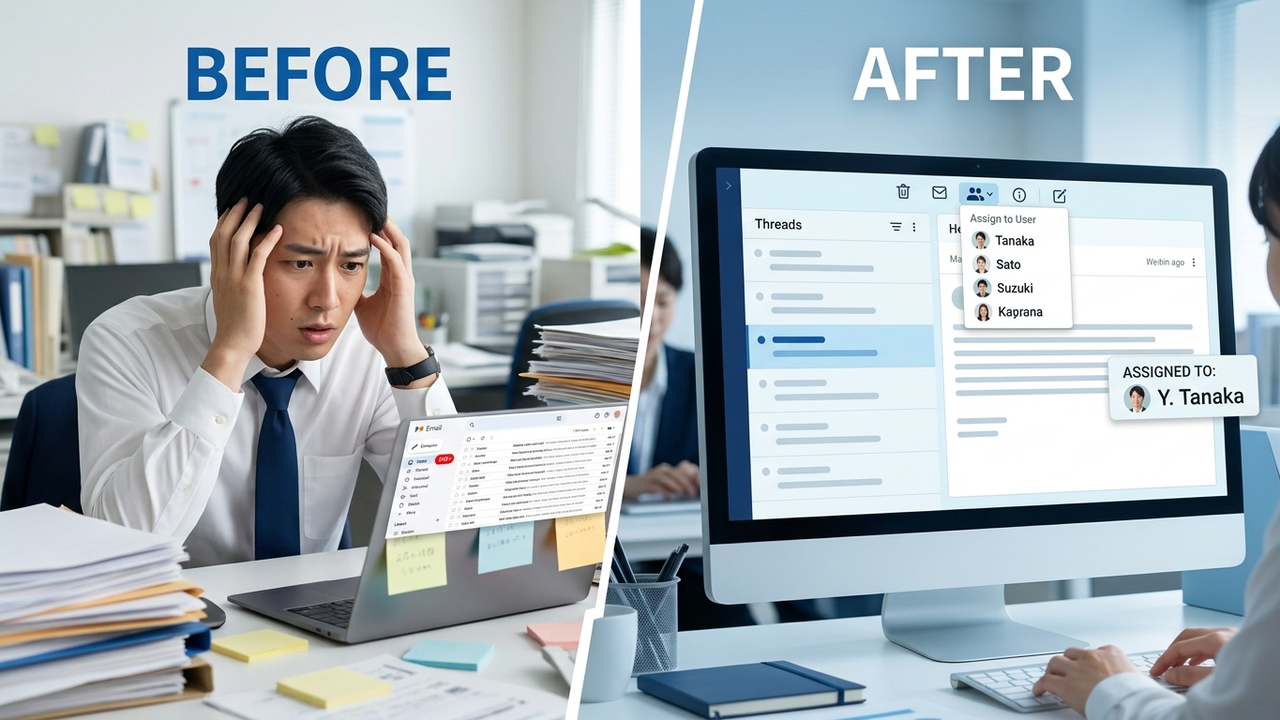
共同トレイの設定が完了したら、次はチームで実際に運用する段階です。この記事では対応済みにする手順・担当者アサイン・そして実際に使ってみてわかった重要な注意点を解説します。特に「グループ画面から返信すると宛先がグループアドレスになってしまう」という動作は、顧客対応をする前に必ず把握しておいてください。
この記事の内容
対応済み・担当者アサインの使い方
共同トレイの核心機能は、「誰が対応したか」「まだ誰も対応していないか」をチームで見える化できることです。Googleグループ でグループを開くと、受信トレイのようなスレッド一覧が表示されます。
対応済みにする
対応済みにする手順
- Googleグループ で対象のグループを開く
- 対応したスレッドをクリックして開く
- 画面上部の「対応済みにする」ボタンをクリック
- スレッドがアクティブキューから外れ、チーム全員の画面に「対応済み」として反映される
対応済みにしてもスレッドは消えません。「すべてのスレッド」に切り替えると過去のやり取りを確認できます。「未対応に戻す」も可能です。対応した後で追加返信が来た場合、自動的に未対応に戻ります。
担当者をアサインする
「このメールはAさんに担当してほしい」というときに使います。アサインされたメンバーは通知を受け取り、「自分にアサイン済み」のビューでまとめて確認できます。
担当者アサインの手順
- Googleグループ でスレッドを開く
- 画面右側または上部の「担当者」エリアをクリック
- グループメンバーの一覧から担当者を選択
- 選択したメンバーのGmailに通知メールが届く
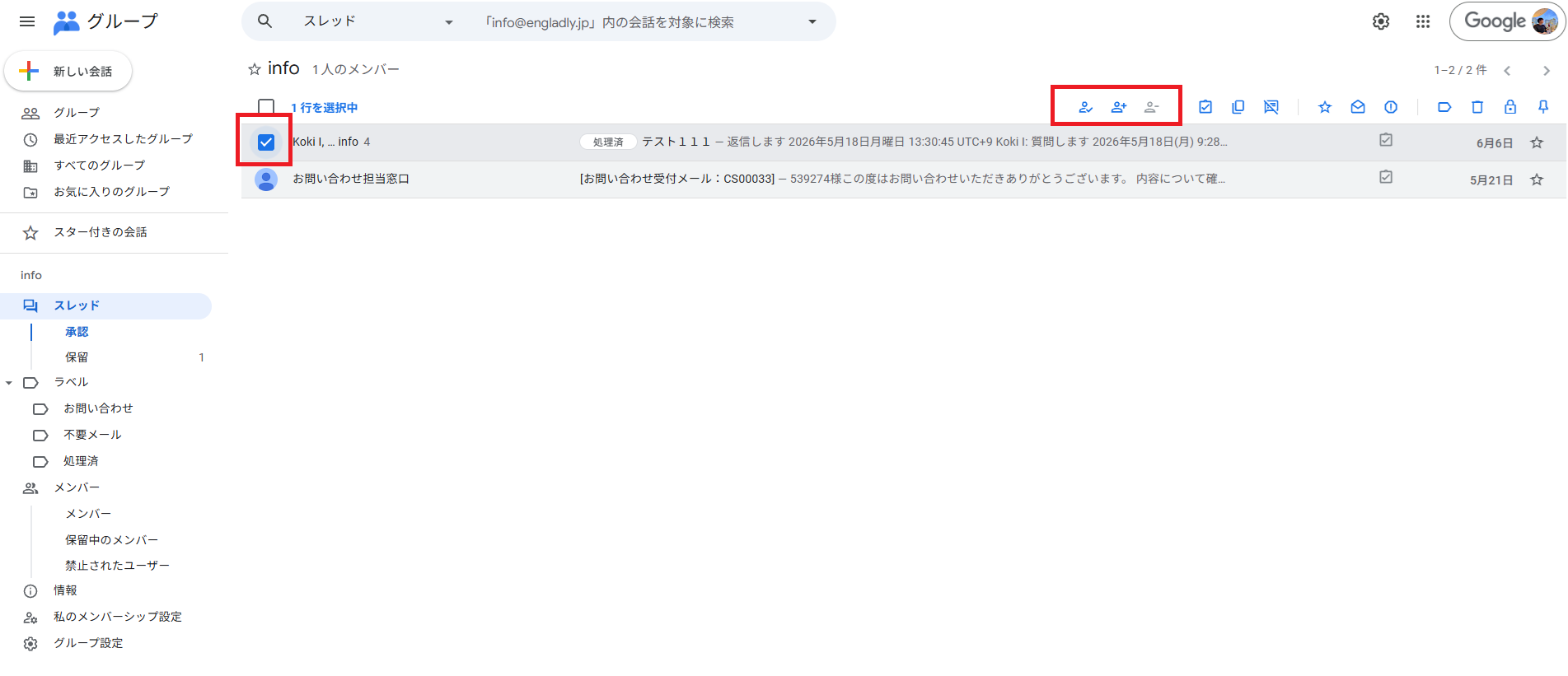
「自分にアサイン済み」ビューを活用してください。左メニューの「スレッド」配下にビュー切替があります。自分に割り当てられた未対応スレッドだけを絞り込めるので、毎朝このビューを確認する習慣にすると対応漏れが防げます。
【重要】返信時の宛先問題──グループ画面からは直接返信できない
実際に運用してみてわかった、最も重要な注意点です。Googleグループ の共同トレイ画面から「返信」ボタンを押して送信すると、宛先(To)がグループアドレスになり、元の送信者(顧客)はCC扱いになります。
顧客側には「グループアドレスへの返信をCCで受け取った」という見え方になります。顧客を正面のToにした自然な返信にはなりません。この動作を回避するグループ設定は現時点では見つかっていません。
顧客対応で「顧客をToにして返信したい」場合はGmailから返信してください
Googleグループ の画面は対応済み・アサインの管理専用と割り切り、実際の返信メールはGmailから送るのが現実的な運用です。次のセクションで詳しく解説します。
現実的な運用パターン:ハイブリッド運用のすすめ
返信時の宛先問題を踏まえると、「Googleグループ だけで完結させようとしない」のが正解です。2つの画面を役割分担させるハイブリッド運用が、現状では最も安定しています。
ハイブリッド運用の役割分担
- Gmailで確認・返信する:グループから転送されたメールはGmailに届く。返信もGmailから行う(ToとCCを正しく制御できる)
- Googleグループでステータス管理する:Gmailで返信した後、Googleグループ を開いて「対応済み」にする・担当者を変更するなどの管理操作を行う
手間は二度手間に見えますが、「メールの送受信はGmail」「状態管理はグループ」と役割を明確に分けると、チームで混乱が起きにくくなります。
GmailとGoogleグループをブラウザでタブ固定しておくとスムーズです。グループの画面はブックマークするか、ブラウザのピン留めタブにしておくと開き忘れが減ります。
運用を安定させるためのチェックポイント
チームで共同トレイを使い始めてから、よく起きるトラブルと対策をまとめます。
メンバー全員が同じ設定を揃えているか
グループアドレスから送信する設定(Gmail側の「他のアドレスからメールを送信」)を一部のメンバーだけがやっていると、設定していないメンバーが個人アドレスで返信してグループに共有されないケースが起きます。チーム全員が設定を揃えることが前提です。設定手順は設定編のセクション4を参照してください。
担当者への通知が見逃される
アサインされたメンバーにはGmailに通知メールが届きますが、埋もれて見逃すことがあります。SlackなどにGoogleグループの通知を転送しておくか、Googleグループ の「自分にアサイン済み」ビューを毎朝確認する習慣にすると安定します。
「保留」に溜まっているメールを確認する
グループ設定の「メッセージの管理」が「管理する」になっていると、外部からのメールが左メニューの「スレッド→承認」「スレッド→保留」に溜まって届かない状態になります。件数が表示されていたら承認操作が必要です。
ラベルでスレッドを整理する
共同トレイにはラベル機能があり、スレッドを「処理済」「不要メール」「対応中」など独自のカテゴリに分類できます。対応済みとは別に、案件の種類や優先度で整理したいときに使えます。
ラベルを追加する手順
- Googleグループ で対象のグループを開く
- 左メニューの「ラベル」の右にある ⋮(三点メニュー) をクリック
- 「ラベルを追加」を選択してラベル名を入力
- スレッドを開いた状態でラベルを適用できるようになる
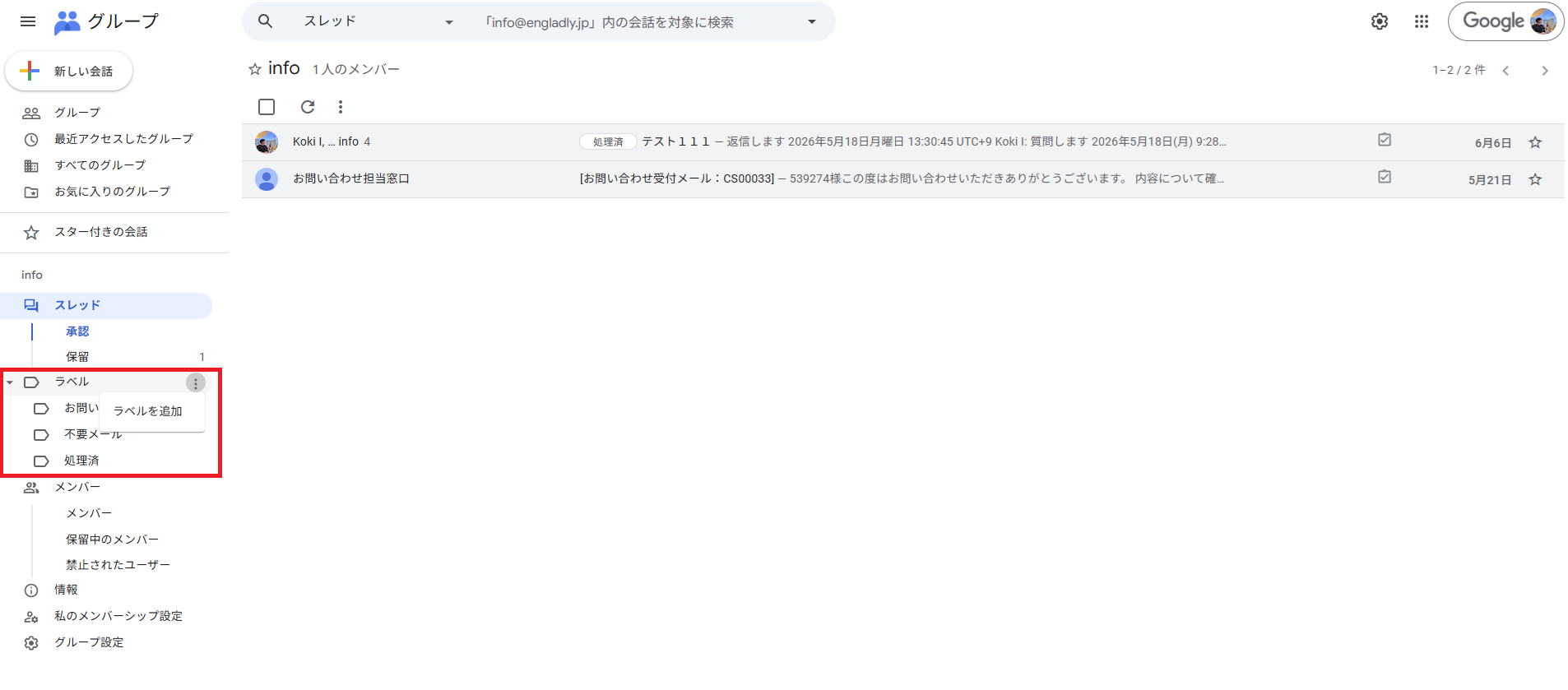
左メニューのラベル一覧に「お問い」「処理済」などが表示され、クリックするとそのラベルのスレッドだけに絞り込めます。「対応済み」との組み合わせで、より細かい状態管理ができます。
共同トレイは Google Workspace アカウントが必要です
個人のGmailアカウント(@gmail.com)でもGoogleグループは作れますが、共同トレイ機能はGoogle Workspaceアカウントのグループでのみ使えます。組織のドメインでWorkspaceを契約している必要があります。
📎 合わせて読みたい関連記事
-
Googleグループ共同トレイ 設定編
初期設定・グループ設定・グループアドレスからの送信設定 -
Googleグループで返信を全員に共有する方法
差出人設定・エイリアス設定・返信デフォルト動作の手順 -
Googleグループで外部メールが届かない?解決した設定の落とし穴
外部からのメールが届かないときの確認ポイント