Googleグループで返信を全員に共有する方法──「エイリアスとして扱わない」+差出人の自動設定が鍵
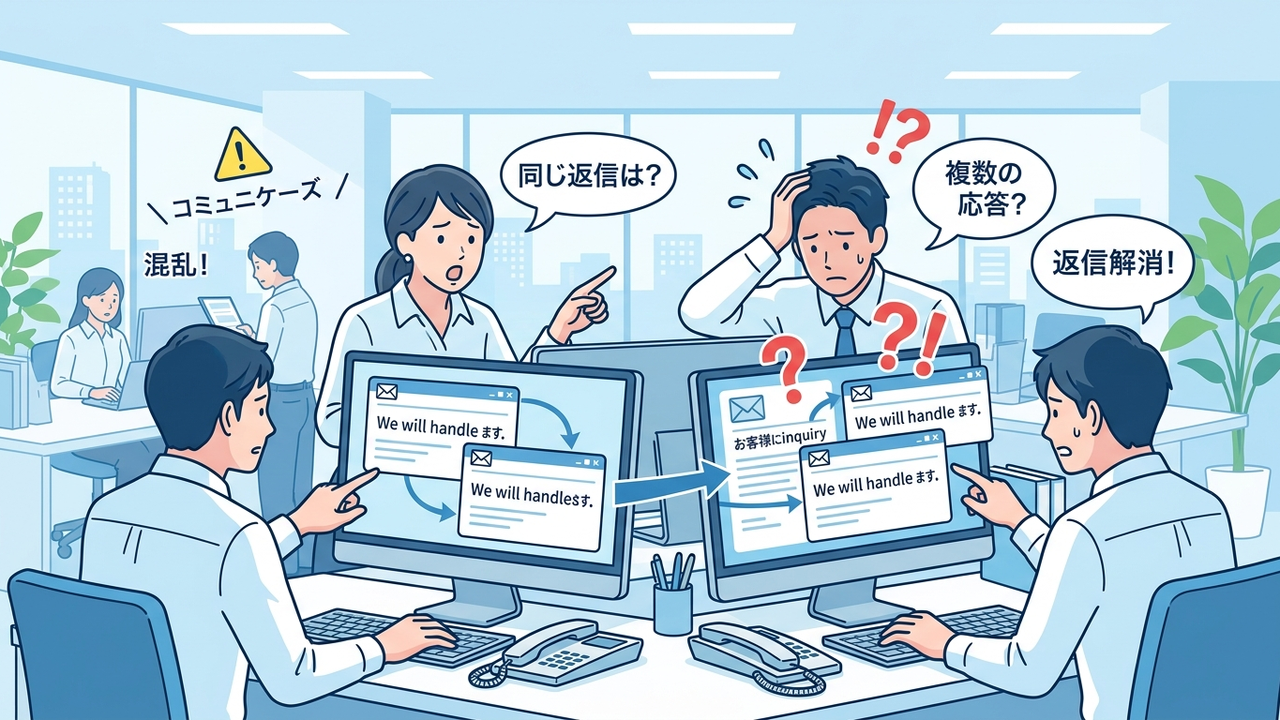
Googleグループを共有メールアドレスとして使うと、「メンバーAが返信したのに、BやCが気づかず二重返信してしまう」問題が起きがちです。この問題、実はGmailの2つの設定を組み合わせるだけで自動的に解決できます。
✅ この2つの設定で返信の共有が自動化されます
- ①「エイリアスとして扱います」をOFF(チェックを外す)
→ 全員に返信するだけでグループアドレスが自動でCCに入る。手動追加は不要。 - ②Gmailの「差出人の自動設定」を有効にする
→ グループ宛てメールへの返信時、差出人(From)が自動でグループアドレスに切り替わる。 - ③返信のデフォルト動作を「全員に返信」にする
→「返信」ボタン自体のデフォルトが全員返信に変わる。うっかり個別返信を防げる。
① エイリアスONとOFFの違い
Gmailでグループアドレスを差出人に追加するとき、「エイリアスとして扱います」というチェックボックスが表示されます。このON/OFFが返信の共有に大きく影響します。
| 項目 | エイリアスとして扱う(ON) | エイリアスとして扱わない(OFF) ← 推奨 |
|---|---|---|
| Gmailの認識 | グループアドレス=自分のアドレス | グループアドレス=別のアドレス |
| 「全員に返信」時のCC | 自動でCCに入らない 自分のアドレスとして除外されるため |
グループアドレスが自動でCCに入る 別アドレスとして宛先に残るため |
| 他メンバーへの共有 | 手動でグループアドレスをCCに追加が必要 → 追加忘れが発生しやすい |
「全員に返信」だけで自動共有 → 追加忘れのリスクなし |
| 差出人(From)の切り替え | 自動で切り替わる | 「差出人の自動設定」ONで自動切り替わる |
エイリアスONの場合、Gmailはグループアドレスを「自分のアドレス」として認識します。そのため「全員に返信」しても、自分のアドレス宛てのCCは除外され、グループアドレスが自動でCCに入りません。毎回手動でCCにグループアドレスを追加する必要があり、追加を忘れると他のメンバーに返信が届きません。
エイリアスOFF(チェックを外す)にすると、Gmailはグループアドレスを別のアドレスとして扱います。グループから転送されたメールには元々グループアドレスが宛先として含まれているため、「全員に返信」を押すだけでグループアドレスが自動的にCCに入ります。手動追加は一切不要です。
② 設定手順
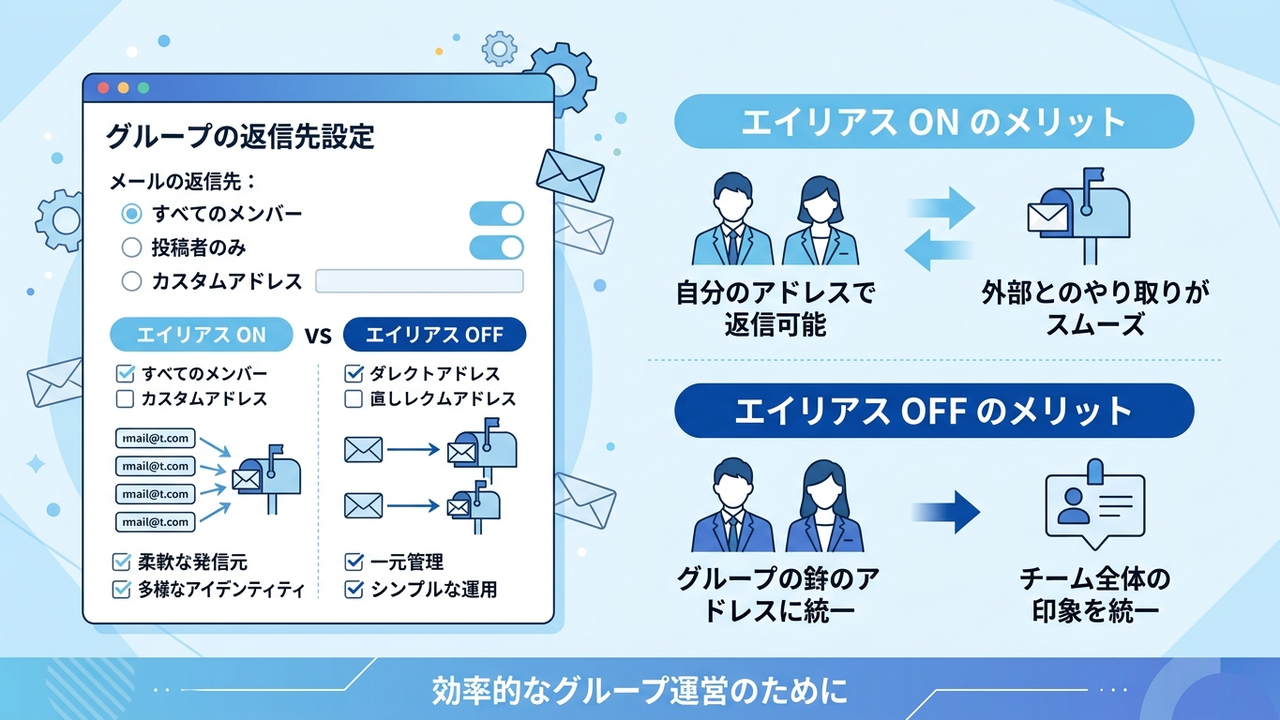
STEP 1:グループアドレスを差出人に追加する(エイリアスOFF)
🔧 この設定は各メンバーが自分のGmailで行います
グループ全体ではなく個人のGmail設定です。メンバー全員がそれぞれ実施する必要があります。
STEP BY STEP
- Gmailを開き、右上の歯車アイコン →「すべての設定を表示」をクリック
- 「アカウントとインポート」タブを選択
- 「名前」欄の「他のメールアドレスを追加」をクリック
- 「名前」にグループの表示名、「メールアドレス」にグループアドレスを入力して「次のステップ」
- 「エイリアスとして扱います」のチェックを外す(ここが重要)
- 「確認メールを送信」をクリックし、グループ宛てに届いた確認メールのリンクをクリックして承認
STEP 2:差出人の自動設定を有効にする
この設定を有効にすると、グループアドレス宛てのメールに返信するとき、差出人(From)が自動的にグループアドレスに切り替わります。個人アドレスで誤送信するリスクがなくなります。
STEP BY STEP
- Gmail設定 →「アカウントとインポート」タブを開く
- 「名前」欄の「メールの返信時:」オプションを確認
- 「メールが送信されたアドレスから返信する」を選択して保存
STEP 3:返信のデフォルト動作を「全員に返信」に変更する
この設定を有効にすると、Gmailの「返信」ボタンのデフォルト動作が「全員に返信」に変わります。うっかり「返信」を押してしまっても、自動的に全員に返信されるため、返信漏れをさらに防げます。
STEP BY STEP
- Gmailを開き、右上の歯車アイコン →「すべての設定を表示」をクリック
- 「全般」タブを選択
- 「返信時のデフォルトの動作」欄で「全員に返信」にチェックを入れる
- ページ最下部の「変更を保存」をクリック
⚠️ この設定はGmail全体に適用されます
グループ以外の通常メールも含め、すべての返信がデフォルトで「全員に返信」になります。1対1のやり取りが多い方は影響が出る場合があります。チームの運用スタイルに合わせてご判断ください。
💡 3つの設定を組み合わせた動作イメージ
- 顧客からグループアドレス(info@example.com)にメールが届く → メンバー全員に転送される
- メンバーAがGmailで「全員に返信」を押す
- 差出人の自動設定により、FromがグループアドレスにGmailが自動で切り替わる
- エイリアスOFFのため、グループアドレスが自動でCCに入る → 返信がグループに届き、B・Cにも転送される
これらの設定を行えば、あとは普通に「返信」するだけで、返信が自動的にグループ全体に共有されます。手動でCCを追加する手間も、追加し忘れるリスクもなくなります。
📎 この記事と合わせて読みたい
- Googleグループのメールを自動振り分け!差出人設定・ラベル・フィルタの完全手順
差出人設定からラベル・フィルタまで、フォルダ振り分け運用の基本手順をまとめています - Googleグループで外部メールが届かない?私が試して解決した設定の落とし穴
グループへの外部メール受信設定の手順と落とし穴を解説しています - GmailでOutlook風フォルダ振り分け!受信トレイをスッキリ整理する方法
Gmail全般のラベル・フィルタ設定でOutlook感覚の整理を実現する方法
よくある質問
Q「エイリアスとして扱います」をOFFにすると何が変わりますか?
OFFにすると、Gmailはグループアドレスを「自分とは別のアドレス」として扱います。そのため、グループから転送されたメールに「全員に返信」すると、グループアドレスが自動的にCCに入り、他のメンバー全員に返信内容が届きます。ONの場合はグループアドレスが自分のアドレスとして扱われるため、自動でCCに入らず、手動でグループアドレスをCCに追加する必要があります。
QGmailの「差出人の自動設定」はどこで有効にできますか?
Gmail設定 →「アカウントとインポート」タブ →「名前」欄にある「メールの返信時:」のオプションで「メールが送信されたアドレスから返信する」を選択します。この設定を有効にすると、グループアドレス宛てに届いたメールに返信するとき、差出人(From)が自動的にグループアドレスに切り替わります。