GmailでOutlook風フォルダ振り分け!受信トレイをスッキリ整理する方法
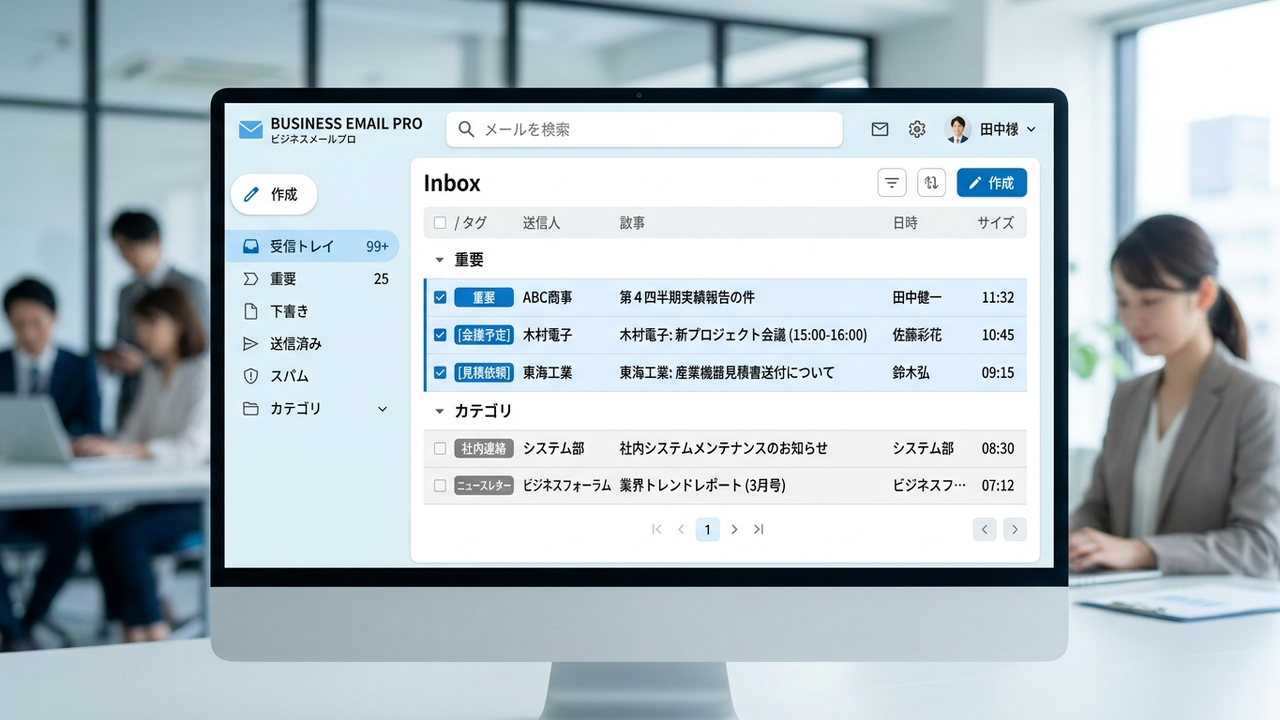
OUTLOOKからGmailに乗り換えたばかりの方や、Google Workspaceを導入したばかりの方から「GmailでOutlookのようなフォルダ振り分けってできないの?」というご相談をよくいただきます。
OUTLOOKでは、特定のメールを自動でフォルダに振り分け、受信トレイを常にスッキリさせている方が多かったのではないでしょうか。Gmailには「フォルダ」という概念がないため、最初は戸惑うかもしれません。でも大丈夫! GmailにはGmailのやり方があって、試してみたらとっても便利だったので、今回はその方法を皆さんにシェアしたいと思います。
この記事の内容
Outlookの「フォルダ」とGmailの「ラベル」+「アーカイブ」の違いを理解しよう
OUTLOOKのフォルダは、メールを「移動」させることで受信トレイから見えなくし、指定した場所に「格納」するイメージですよね。それに対してGmailは、メールをフォルダに入れるのではなく、「ラベル」というタグを付けて分類します。
「ラベル」はメールに複数付けられるのが特徴で、例えば「顧客A」と「プロジェクトX」の両方に関わるメールなら、両方のラベルを付けることができます。これは、OUTLOOKでは一つのフォルダにしかメールを入れられないことを考えると、とても柔軟な考え方だなと感じました。
そして、受信トレイをスッキリさせるためには「アーカイブ」という機能が重要になります。アーカイブされたメールは受信トレイには表示されなくなりますが、削除されるわけではなく、いつでも「すべてのメール」から検索したり、付けたラベルからアクセスしたりできます。この「ラベル」と「アーカイブ」を組み合わせることで、OUTLOOKのフォルダ振り分けと似た動作を実現できるんです。
GmailでOutlookのフォルダ振り分けを再現する2つの方法
Outlookユーザーの皆さんがGmailでフォルダ振り分けのように使いたい、というニーズを満たす方法は大きく2つあるな、と私は感じています。
1. 「フィルタ+ラベル+受信トレイをスキップ」で自動振り分け
これが最もOUTLOOKのフォルダ振り分けに近い体験ができる方法です。特定の条件(差出人、件名、キーワードなど)に合致するメールに対して、自動的にラベルを付け、さらに「受信トレイをスキップ(アーカイブする)」という設定を組み合わせることで、メールを受信トレイに表示させずに、直接「フォルダ」(=ラベル)に振り分けることができます。
この方法を使えば、例えばメルマガやシステム通知など、すぐに確認する必要のないメールを受信トレイから完全に非表示にし、必要な時にだけそのラベルをクリックして確認する、といった使い方ができます。私もこの設定を試してみたら、受信トレイが格段にスッキリして、本当に必要なメールだけに集中できるようになりました。
2. 「スター」や「重要マーク」を使って優先メールを目立たせる
こちらはフォルダ振り分けとは少し違いますが、受信トレイの整理という意味では有効な方法です。Gmailには重要なメールに「スター」を付けたり、AIが自動で「重要マーク」を付けたりする機能があります。これらを活用することで、特に重要なメールだけを受信トレイの上部に表示させたり、特定のカテゴリで絞り込んで表示させたりできます。
Outlookで「重要度:高」などを使っていた方は、この機能が馴染みやすいかもしれませんね。手動で設定することもできますし、GmailのAIが学習してくれるので、使っていくうちにどんどん賢くなって、自分の優先順位に合ったメールが目立つようになるのも便利でした。
ステップバイステップ!自動振り分け設定の詳細ガイド
それでは、「フィルタ+ラベル+受信トレイをスキップ」を使って、自動でメールを振り分ける具体的な手順を見ていきましょう。この手順通りに設定すれば、Outlookのサブフォルダへの振り分けと同じような動作を実現できるはずです。
ステップ1:Gmailの設定画面を開く
Gmailの画面右上にある歯車アイコンをクリックし、「すべての設定を表示」を選択します。
ステップ2:「フィルタとブロック中のアドレス」タブへ移動
設定画面の上部にあるタブの中から「フィルタとブロック中のアドレス」をクリックします。
ステップ3:新しいフィルタを作成する
画面下部にある「新しいフィルタを作成」をクリックします。
ステップ4:フィルタの条件を設定する
フィルタ条件設定のウィンドウが表示されますので、振り分けたいメールの条件を設定します。例えば、特定の差出人からのメール、件名に含まれるキーワード、特定のキーワードなどです。複数の条件を組み合わせることもできます。
- 差出人: 特定の送信元メールアドレス
- 件名: 件名に含まれる特定の文字列
- 含む: メール本文に含まれるキーワード
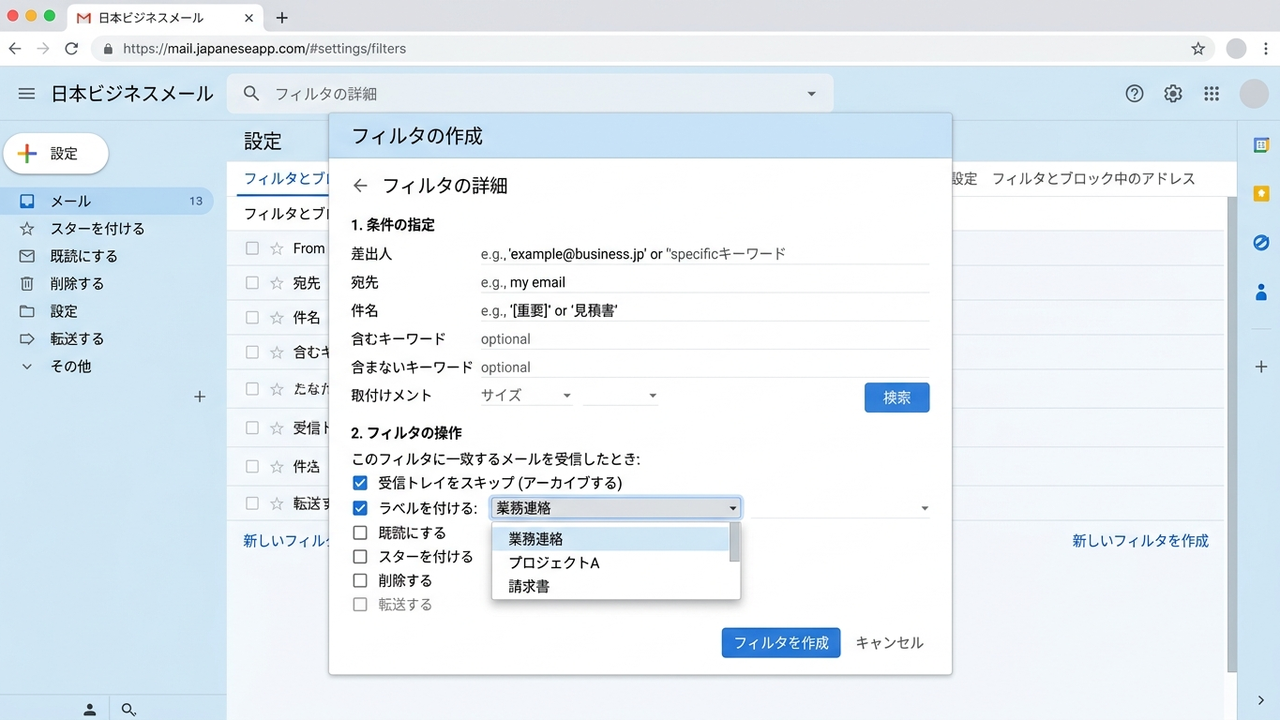
設定したら「フィルタを作成」をクリックします。
ステップ5:実行するアクションを設定する
次に、その条件に合致するメールに対してどのようなアクションを実行するかを設定します。
- 「受信トレイをスキップ(アーカイブする)」にチェックを入れます。これで、メールが受信トレイに表示されなくなります。
- 「ラベルを付ける」にチェックを入れ、「新しいラベル...」を選択します。ここで、Outlookのフォルダ名にあたる新しいラベル名(例:「メルマガ」「社内通知」「〇〇プロジェクト」など)を入力し、「作成」をクリックします。すでに作成済みのラベルがあれば、そこから選択してください。
- 最後に「フィルタを作成」をクリックして完了です。
💡 Tip: 既存のメールにも一括適用できる
フィルタ作成時、最後の画面で「一致する〇〇件のスレッドにもフィルタを適用する」というチェックボックスがあります。ここにチェックを入れると、すでに受信しているメールの中から条件に合うものにも、作成したフィルタが一括で適用されます。過去のメールも整理したい時に便利ですよ。
⚠️ 注意: 受信トレイをスキップすると新着通知も来ません
「受信トレイをスキップ」を設定すると、そのメールは受信トレイに表示されないだけでなく、新着通知も基本的には来なくなります。そのため、すぐに確認が必要な重要なメール(例えば、顧客からの問い合わせや緊急の社内連絡など)には設定しない方が良いでしょう。通知が必要なメールとそうでないメールでうまく使い分けるのがおすすめです。
設定が完了したら、Gmailの左サイドバーに作成したラベルが表示されているはずです。そのラベルをクリックすると、フィルタで振り分けられたメールだけを確認することができます。Outlookのフォルダと同じ感覚で使えるので、とても分かりやすいなと感じました。
実際のユースケースで考えてみましょう
具体的にどのようなメールを振り分けると便利なのか、いくつか例を挙げてみます。
-
メルマガ・ニュースレター
「差出人」にメルマガの送信元アドレスを設定し、「ニュース」や「読みたいもの」といったラベルを付けて「受信トレイをスキップ」する。これで受信トレイが情報過多になるのを防げます。私はこれで日中の集中力が上がりました。
-
社内通知メール・システムアラート
「差出人」に社内システムのアドレスや部署のメーリングリストを設定し、「社内通知」や「アラート」などのラベルを付ける。すぐに確認する必要はないけれど、後でまとめて見たいメールに活用できます。
-
特定の取引先からのメール
「差出人」に特定の取引先のアドレスを設定し、会社名のラベル(例:「〇〇株式会社」)を付ける。これも「受信トレイをスキップ」することで、受信トレイには主要な連絡だけを残し、特定の取引先とのやり取りは専用のラベルからスムーズに確認できます。
受信トレイをさらに快適に!スターと重要マークの活用
「フィルタ+ラベル+受信トレイをスキップ」で自動振り分けを設定したら、次は受信トレイに残るメールをさらに快適にする方法を考えてみましょう。
Gmailには「スター」や「重要マーク」といった機能があります。これは、手動でメールに印を付けて、後から特定のメールを素早く見つけ出すのに役立ちます。
- スター:重要なメールに自分で付ける「お気に入り」のようなマークです。受信トレイでメールの左側にある星アイコンをクリックするだけでOK。左サイドバーの「スター付き」からまとめて確認できます。
- 重要マーク:Gmailが過去のメールのやり取りや、送信者、件名などを分析して、重要度が高いと判断したメールに自動で付けてくれるマークです。もちろん、自分で重要マークを付けたり外したりすることもできます。
これらの機能を使って、受信トレイに残っているメールの中で、特に「今すぐ対応が必要なもの」「後で必ず見直したいもの」などに印を付けておくと、さらに効率的にメールを処理できるようになりますよ。Gmail活用術の記事でもご紹介していますが、これらの機能を使いこなすことで、メール処理の生産性がぐっと上がるのを私も実感しました。ぜひ参考にしてみてください。
関連情報:Gmailの生産性を最大化する活用術!今日から使える時短テクニック
Google Workspaceの設定でお困りではないですか?
Gmailのフォルダ振り分け設定について、Outlookとの違いや具体的な方法を解説しました。
GmailはOutlookとは異なる仕組みを持っていますが、「ラベル」「フィルタ」「受信トレイをスキップ」を組み合わせることで、Outlookに劣らない整理術を実現できます。
engladlyでは、このようなGoogle Workspaceの活用方法について、お客様の状況に合わせたサポートを提供しています。「もっとGmailを使いこなしたい」「Google Workspace全体の設定を見直したい」といったご要望がありましたら、ぜひお気軽にご相談ください。お客様の業務効率向上を全力でサポートいたします。