Googleグループのメールを自動振り分け!差出人設定・ラベル・フィルタの完全手順
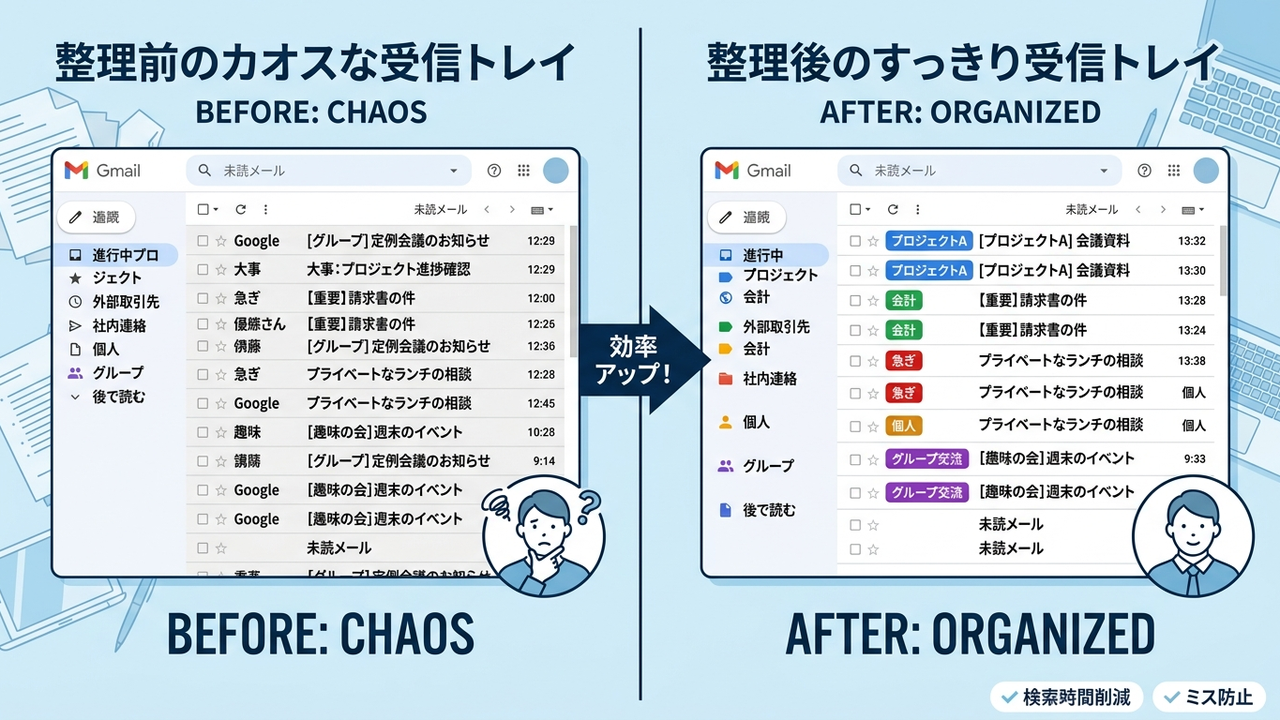
Googleグループは、チームや問い合わせ窓口のメールアドレスをひとつにまとめるのにとても便利なツールです。しかし、設定をそのままにしておくとグループ宛てのメールがすべて受信トレイに混ざって届き、Outlookのようなフォルダ振り分けができないという課題があります。
実は、Googleグループを使いこなすには「差出人設定」「ラベル」「フィルタ」の3つをセットで設定する必要があります。この3つが揃って初めて、Outlookのフォルダ振り分けに近い運用が実現できます。本記事では、各設定の意味と手順をステップバイステップで解説します。
① なぜGoogleグループだけでは振り分けができないのか
Googleグループは「メール配信リスト」として機能します。グループアドレス(例:info@example.com)に届いたメールを、グループに登録されているメンバー全員のGmailに転送する仕組みです。
この転送の仕組みゆえに、何も設定しないと次の2つの問題が発生します。
- 問題①:受信トレイが混在する ── グループ経由のメールも個人宛てメールも、すべて同じ受信トレイに届く。どれがグループ宛てなのかひと目でわからない。
- 問題②:返信の差出人がバラバラになる ── 返信すると自分の個人アドレスが差出人になる。「info@example.comから返信が来た」と思っていた相手が、突然「yamada.taro@example.com」から返信を受け取ることになり混乱を招く。
⚠️ よくある落とし穴
「グループを作ればOK」と思い込み、差出人設定・ラベル・フィルタを設定しないまま運用を始めるケースが非常に多いです。後から設定しようとすると過去のメールが振り分けられず整理が大変になるため、グループ作成直後に3つをまとめて設定するのがおすすめです。
3つの設定でできること
差出人設定・ラベル・フィルタをセットで設定すると、次のことが実現できます。
- グループ宛てのメールだけを自動で専用ラベル(フォルダ)に振り分け
- 受信トレイには個人宛てのメールだけが残り、スッキリする
- グループアドレスを差出人として返信できる
- チームメンバーが担当グループのメールを見逃しにくくなる
② 差出人設定:グループアドレスで返信できるようにする
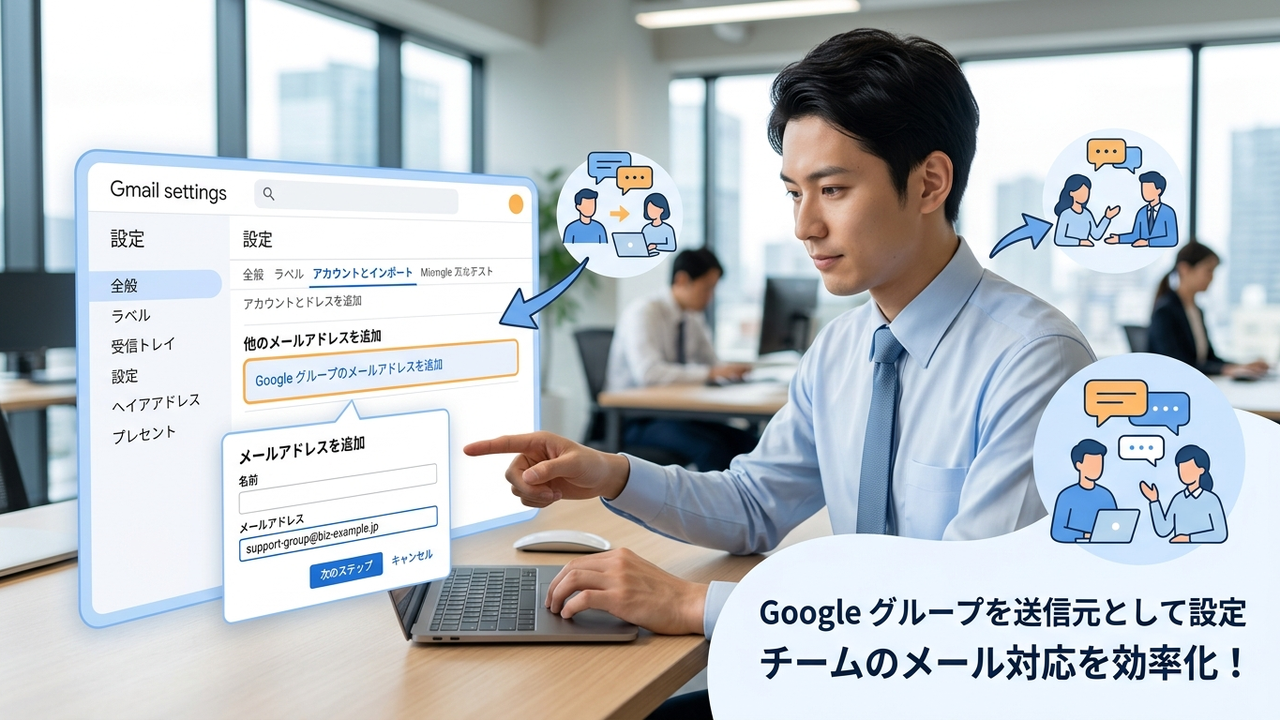
差出人設定とは、Gmailで自分の個人アドレス以外のアドレスを「差出人」として送信・返信できるようにする機能です。Googleグループのアドレスを追加することで、グループ宛てのメールにグループアドレスから返信できるようになります。
STEP BY STEP:差出人にグループアドレスを追加する
- Gmailを開き、右上の歯車アイコン →「すべての設定を表示」をクリック
- 「アカウントとインポート」タブを選択
- 「名前」欄の「他のメールアドレスを追加」をクリック
- 「名前」にグループの表示名(例:サポート窓口)、「メールアドレス」にグループアドレス(例:info@example.com)を入力して「次のステップ」をクリック
- 「Googleのサーバーを使用して返信を送信します」を選択し、「エイリアスとして扱います」のチェックを外す → SMTPサーバーの入力は不要
- 「確認メールを送信」をクリックし、グループ宛てに届いた確認メールのリンクをクリックして承認
💡 「エイリアスとして扱います」はチェックを外す(OFF)のが推奨
ONにすると、GmailがグループアドレスをGmailは「自分のアドレス」として扱うため、「全員に返信」してもグループアドレスが自動でCCに入りません。毎回手動でCCに追加しないと他のメンバーに返信が届かない状態になります。チェックを外す(OFF)にすることで、「全員に返信」するだけでグループアドレスが自動でCCに入り、返信が全メンバーに共有されます。詳しくは「Googleグループで返信を全員に共有する方法」をご覧ください。
返信時の差出人を自動でグループアドレスにする
差出人追加後、Gmailの「デフォルトの返信先」設定を変更すると、グループ宛てメールへの返信時に自動でグループアドレスが選ばれるようになります。
STEP BY STEP:返信アドレスを自動切り替えに設定する
- Gmailの設定 →「アカウントとインポート」タブを開く
- 「メールの返信時:」の項目で「メールが送信されたアドレスから返信する」を選択
- 「変更を保存」をクリック
この設定により、info@example.com 宛てのメールに返信するとき、自動的に info@example.com が差出人に選ばれます。個人アドレスで誤って返信するミスを防げます。
③ ラベル+フィルタで自動振り分けを完成させる
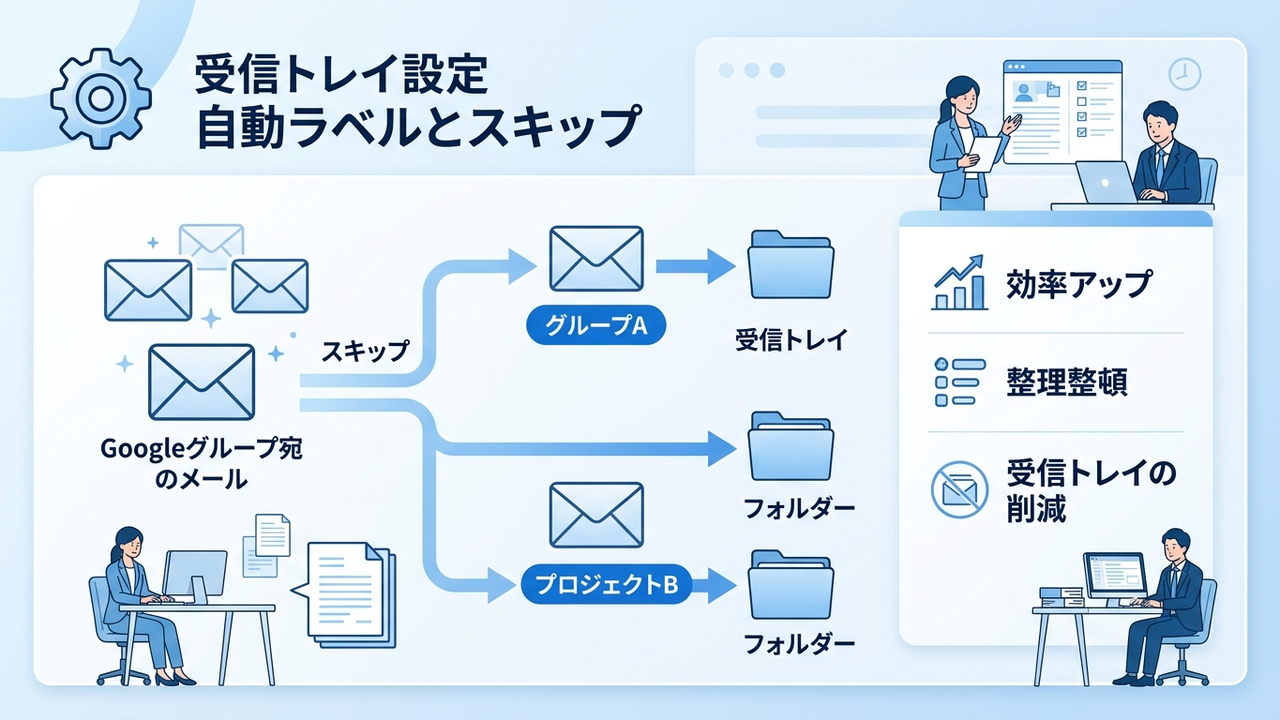
差出人設定が完了したら、次は「ラベル作成」→「フィルタ設定」の順で自動振り分けを設定します。Gmailのラベルは、Outlookのフォルダに相当するものです。
ラベルを作成する
STEP BY STEP:ラベルを新規作成する
- Gmail左側メニューを下にスクロールし「ラベルを作成」をクリック(または設定 →「ラベル」タブ →「新しいラベルを作成」)
- 「新しいラベル名」にグループ名を入力(例:📬 サポート、営業問い合わせ)
- 「作成」をクリック
💡 ラベルの色分けがおすすめ
作成したラベルを右クリック →「ラベルの色」から色を設定すると、受信トレイ上でもラベル付きメールがひと目で識別できます。複数のグループを管理するときに特に便利です。
フィルタを設定して自動振り分けする
STEP BY STEP:フィルタを作成する
- Gmailの設定(歯車アイコン)→「すべての設定を表示」→「フィルタとブロック中のアドレス」タブを開く
- 「新しいフィルタを作成」をクリック
- フィルタ条件を設定する:
- 「To」にグループのメールアドレスを入力(例:info@example.com)
- ※Toで捕捉できない場合は「含む」欄にグループアドレスを入力
- 「フィルタを作成」をクリック
- フィルタのアクションを設定する:
- 「ラベルを付ける」にチェックを入れ、作成したラベルを選択
- 「受信トレイをスキップ(アーカイブする)」にチェック → 受信トレイには表示されず直接ラベルへ
- 「既存のスレッドにもフィルタを適用する」にチェックすると過去メールにも適用
- 「フィルタを作成」をクリックして完了
⚠️ 「受信トレイをスキップ」を使うかどうかの判断
「受信トレイをスキップ」を設定すると、グループ宛てのメールが受信トレイには表示されず、ラベルのみに届きます。未読チェックを忘れやすい方は、当初はスキップを外し、ラベルだけ付ける運用から始めて慣れてから追加するのも良い方法です。
設定後の確認方法
フィルタ設定後、グループアドレス宛てにテストメールを送り、指定したラベルに自動で振り分けられるかを確認してください。振り分けされていれば設定は完了です。
📋 チームへの展開ポイント
GmailのラベルとフィルタはGoogleアカウント個人の設定です。グループメンバー全員が各自で設定する必要があります。設定手順をGoogleドキュメントやスプレッドシートにまとめ、Googleグループで共有ドキュメントとして配布すると展開がスムーズです。
差出人設定・ラベル・フィルタの3つを組み合わせることで、Googleグループを使いながらもOutlookに近いフォルダ管理を実現できます。最初の設定は少し手間に感じるかもしれませんが、一度設定してしまえば以降は自動で振り分けられます。チームで統一した運用ができるよう、ぜひメンバー全員に展開してみてください。
よくある質問
Q差出人設定でSMTPサーバーの情報は必要ですか?
「Googleのサーバーを使用して返信を送信します」を選択し、「エイリアスとして扱います」のチェックを外してください。SMTPサーバーの情報は不要です。チェックを外す(OFF)ことで、「全員に返信」時にグループアドレスが自動でCCに入り、他のメンバーへの返信共有が自動化されます。
Qフィルタの「To」にグループアドレスを設定しても振り分けられません。
Googleグループからの転送メールは「To」ではなく転送ヘッダーにグループアドレスが入る場合があります。フィルタの「含む」欄にグループアドレスを入力するか、差出人ドメインで条件を設定すると確実に捕捉できます。
Qメンバー全員に同じ設定をしてもらう必要がありますか?
はい、GmailのラベルとフィルタはGoogleアカウント個人の設定です。グループメンバー全員が各自で設定する必要があります。設定手順を共有ドキュメントにまとめてチームに展開するのがスムーズです。