OneDrive×Windowsエクスプローラー運用者のためのセキュリティ手順【2026年版・第三者アクセス対策】
本記事は2026年6月時点の情報です。Windows/OneDriveの画面表記・メニュー位置・既定値は更新されることがあります。実際の画面と異なる場合は、本文末尾の参考にした記事(公式)もあわせてご確認ください。
ひとことで言うと
① まず「Windowsのサインイン自体」を強くする(PIN/Hello+自動ロック)。
② PCを失くした時の保険としてBitLockerでドライブを暗号化。
③ OneDriveアカウントは多要素認証(MFA)。
④ いちばん見られたくないものは個人用Vault、その他はファイル オン デマンドでローカルキャッシュを最小化。
⑤ 共有は「相手・権限・期限」の3点セットを毎回守り、クライアントごとに専用フォルダーを切って、四半期ごとに棚卸し。
「OneDriveは、ブラウザではなくエクスプローラーから普通のフォルダーのように使っている。便利だけど、もしこのPCを誰かに触られたら、フォルダーがそのまま全部開かれてしまうのでは?」——よくいただくご相談です。エクスプローラー運用のOneDriveは、「クラウド側の対策」だけでは守りきれません。PCそのもの・OneDriveのキャッシュ・共有リンクの3つを順に締める必要があります。
この記事では、すでに公開しているOneDriveを安全に使い続けるための共有・セキュリティ設定が「クラウド側(共有リンクの締め方)」に重点を置いていたのに対し、「Windows PC側」の対策を、前提状態の確認からステップで解説します。会社支給PCなら情報システム部門のポリシーが優先されますので、本記事の操作は個人で管理しているPC/一人事業主のPCを想定してお読みください。
この記事の内容
前提を確認する:あなたのPCはいま「どんな状態」か
順番を間違えると効果が出ません。まず「いまどうなっているか」だけを淡々と確認しましょう。
セキュリティ対策は、いまの状態を知らないまま設定しても効きません。まず3つだけ確認します。所要時間は2〜3分です。
CHECK1:Windowsにどう入っているか(Microsoftアカウント/ローカルアカウント)
- スタート → 設定(歯車) → アカウント → ユーザーの情報を開きます。
- 名前の下にメールアドレス(◯◯◯@outlook.jp など)が表示されていればMicrosoftアカウント、表示されず「ローカルアカウント」と書かれていればローカルアカウントです。
- どちらでもOKですが、後のBitLocker回復キーの保管先と多要素認証の設計が変わるので、どちらかをメモしておきます。
CHECK2:OneDriveにどのアカウントでサインインしているか
- 画面右下のタスクトレイ(時計の左)の雲アイコンを右クリック → 歯車(設定) → 「アカウント」タブを開きます。
- サインイン中のメールアドレスを確認。「個人用」(@outlook.com / @hotmail.com / @live.jp など)と、「会社・学校」(Microsoft 365のメール)では、設定できる項目とポリシーの主導権が違います。
- 個人と会社の両方にサインインしている(雲アイコンが青と白で2つある)ケースもあります。両方ある場合はそれぞれあとのSTEP3(MFA)を適用します。
CHECK3:エクスプローラー左側のOneDriveに、何が同期されているか
- エクスプローラーを開き、左側のナビゲーションから雲マーク付きの「OneDrive - ◯◯」をクリック。
- ファイル名の左側のアイコンが、雲=クラウドのみ/緑のチェック=開いたことがありローカルにキャッシュ/緑の塗りつぶしチェック=常にこのデバイスに保持を意味します。
- 「常にこのデバイスに保持」になっているフォルダーが多いほど、PCを失くした時に物理的に読めるファイルが多くなります。今は数えるだけでOK。STEP5で見直します。
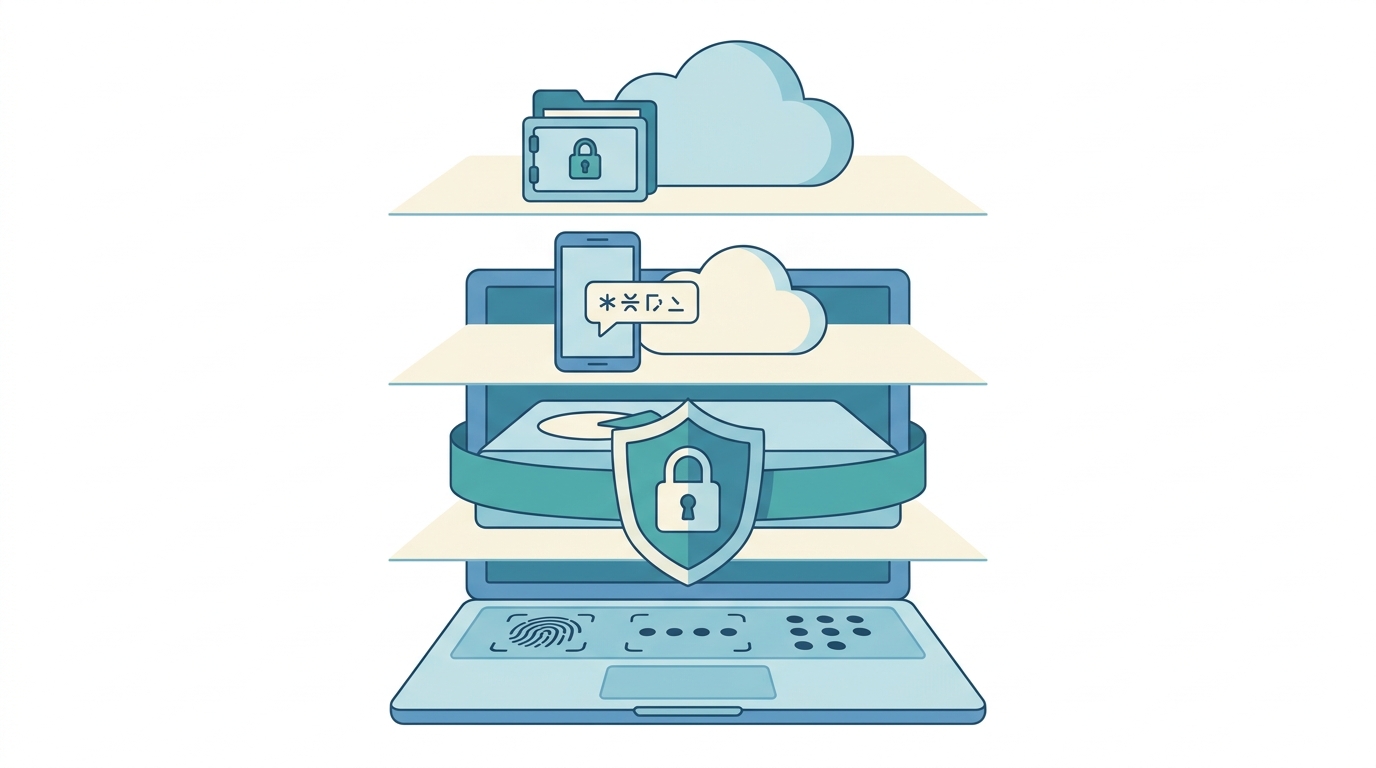
3つメモができたら、ここから先は上から順番に進めるのが最短ルートです。下のSTEPは、効果の大きさと「やらないと次が効かない」依存関係で並べてあります。
STEP1:Windowsサインインを強くする(PIN・Hello・自動ロック)
OneDriveを守る一番上の土台は、PCそのもののサインインです。ここがゆるいと、他の設定はほぼ意味を失います。
エクスプローラーから開けてしまう=つまりWindowsにサインインできた人は、OneDriveのファイルも開けるということです。最初に締めるべきはWindowsの入口です。
STEP1-1:パスワード/PIN/Windows Helloを設定する
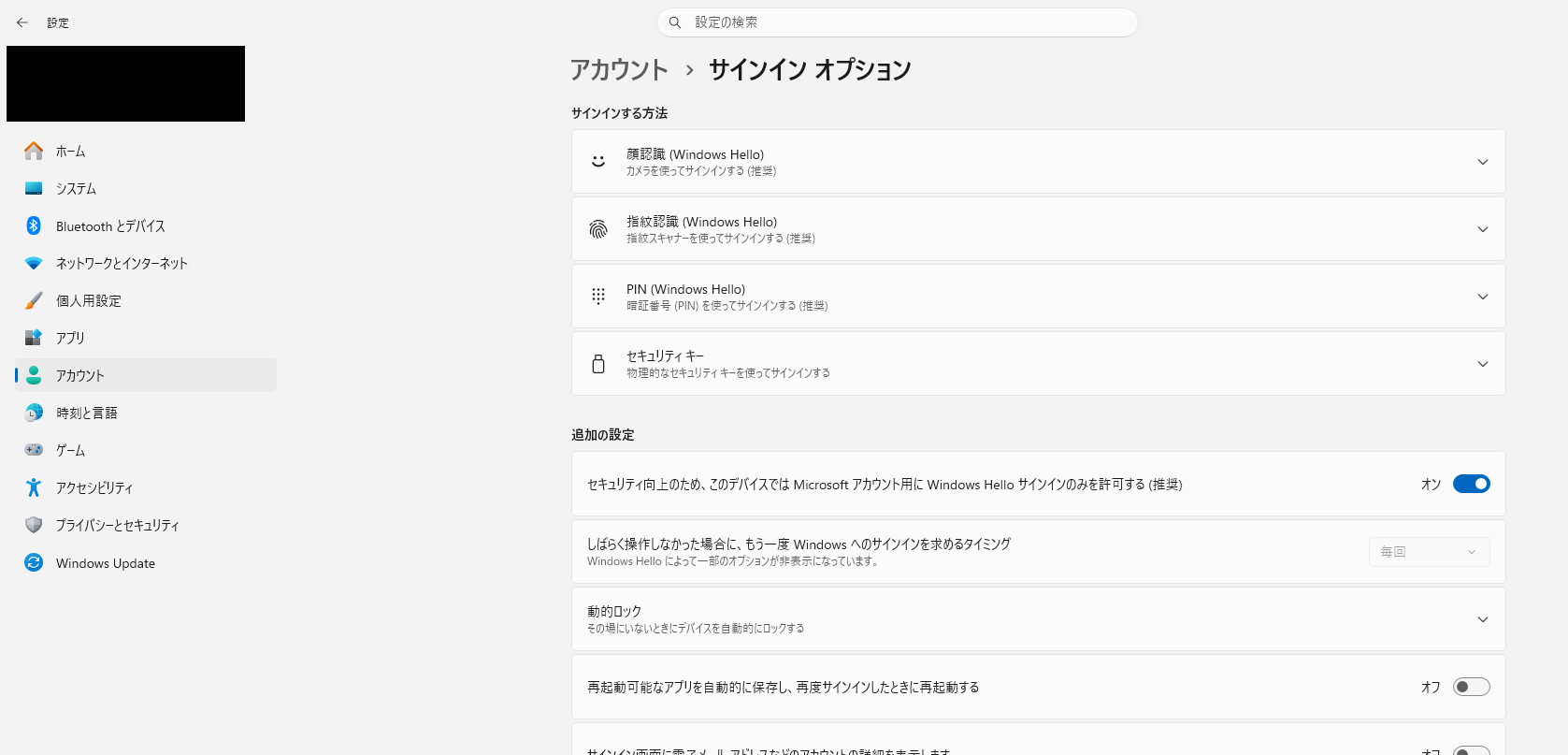
- 設定 → アカウント → サインインオプションを開きます。
- PIN(Windows Hello PIN)を設定(4桁の生年月日などは避けます)。PINは「そのPCでしか使えない」ため、漏れても他PCの不正サインインには使えません。
- 指紋・顔カメラ搭載機なら、Windows Hello(指紋/顔認証)も有効化。日常のサインインが速くなり、肩越しに見られても破られにくくなります。
- パスワードレスにする場合は、「Microsoftアカウントにサインインを求める」設定をオンにし、PIN・Helloでログインする運用に切り替えます。
STEP1-2:離席時に自動でロックする
- STEP1-1と同じサインインオプション画面を下にスクロールし、「しばらく操作しなかった場合に、もう一度 Windows へのサインインを求めるタイミング」(旧表記:「不在時にロックする」)を、「毎回」または短い時間(例:1分/3分)に設定。
- Bluetooth対応スマホがある場合は、すぐ下の「動的ロック」(スマホが離れると自動でロック)も併用すると、席を立つときの締め忘れを防げます。
- スクリーンセーバー経由でも担保したい場合は、設定 → 個人用設定 → ロック画面 → スクリーンセーバーから、待ち時間(例:5分)+「再開時にログオン画面に戻る」にチェック。
- 離席時はキー操作でWindowsキー + Lでも手動ロックできます。これだけで第三者が触る余地が大きく減ります。
「自動サインイン」設定はオフに。PCの初期設定で「電源投入で自動的にサインイン」になっていることがあります。エクスプローラーが起動した瞬間にOneDriveが見える=PCを起こせた人がそのまま中身を読める、という構図です。サインオプションの自動サインインは必ずオフに。
STEP2:BitLockerでドライブを暗号化する(紛失・盗難の保険)
PCを物理的に持ち去られたら、Windowsのログイン画面は迂回されます。ドライブ自体を暗号化して、最後の砦を作ります。
PC紛失・盗難に遭ったとき、悪意ある人はWindowsを起動せず、ストレージだけ別PCに繋いで中身を吸い出すことができます。これを防ぐのがBitLocker(ドライブ全体の暗号化)です。OneDriveのローカルキャッシュ(緑チェックの付いたファイル)も、まとめて暗号化されます。
| Windowsエディション | BitLockerの扱い |
|---|---|
| Windows 11 Pro / Enterprise | BitLockerが利用可能(推奨) |
| Windows 11 Home | 「デバイスの暗号化」(簡易版BitLocker)が条件を満たすと自動で有効。設定 → プライバシーとセキュリティ → デバイスの暗号化で状態を確認 |
STEP2-1:BitLockerを有効化する(Pro/Enterprise)
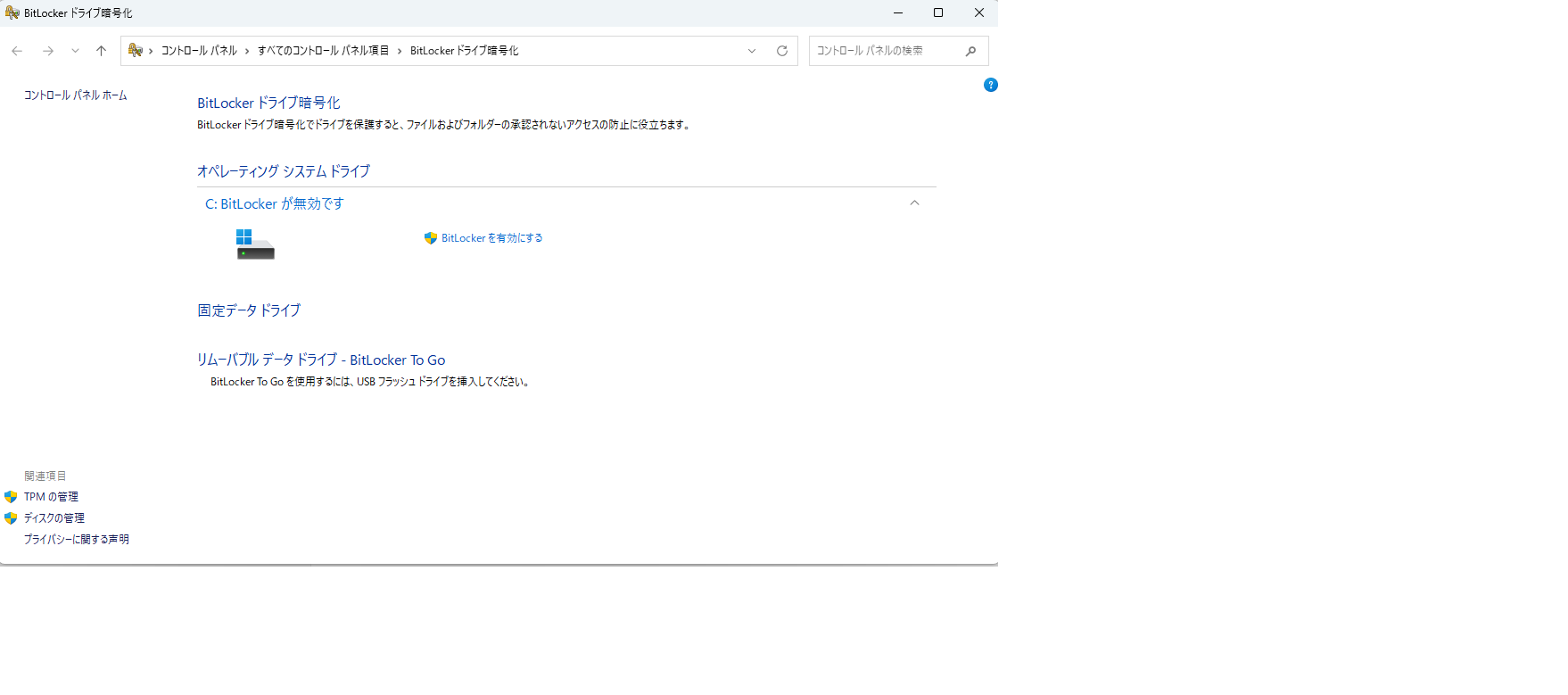
- スタート → 「BitLocker の管理」を検索して開きます。
- システムドライブ(通常はC:)の「BitLockerを有効にする」をクリック。
- 暗号化方式は「使用済みディスク領域のみ」(新品・データ少なめのPC)または「ドライブ全体」(既に使い込んだPC)を選択。
- 暗号化モードは「新しい暗号化モード(XTS-AES)」を選択(持ち運びの少ない据え置きPC向き)。
STEP2-2:回復キーの保管先を必ず指定する
- 回復キー(48桁の数字)の保管先を選択する画面で、Microsoftアカウントに保存するのがいちばん手軽(ローカルアカウントの場合は表示されません)。
- あわせて「ファイルに保存」または「印刷」でローカルにも控えを残し、PCとは別の場所(USBメモリ・印刷物の金庫保管など)に置きます。
- 後から回復キーを確認したい場合は、別端末からブラウザで account.microsoft.com/devices/recoverykey にサインインすると一覧できます。
回復キーは「PC内に」保存しないこと。PCをなくしたら一緒になくなる場所に置いていたら、暗号化の意味がありません。Microsoftアカウント+紙またはUSB(別保管)の二重保管を必ず行ってください。
STEP3:OneDriveアカウントの多要素認証(MFA)
PCの中身を守ったら、次は「クラウド側からの不正アクセス」を防ぎます。パスワード1枚では足りません。
BitLockerまで設定しても、Microsoftアカウントのパスワードが流出すれば、第三者は別PC・別ブラウザから普通にOneDriveにサインインでき、エクスプローラー越しに同期させたファイルもクラウド経由で全部見られます。これを防ぐのが多要素認証(MFA。2段階認証)です。
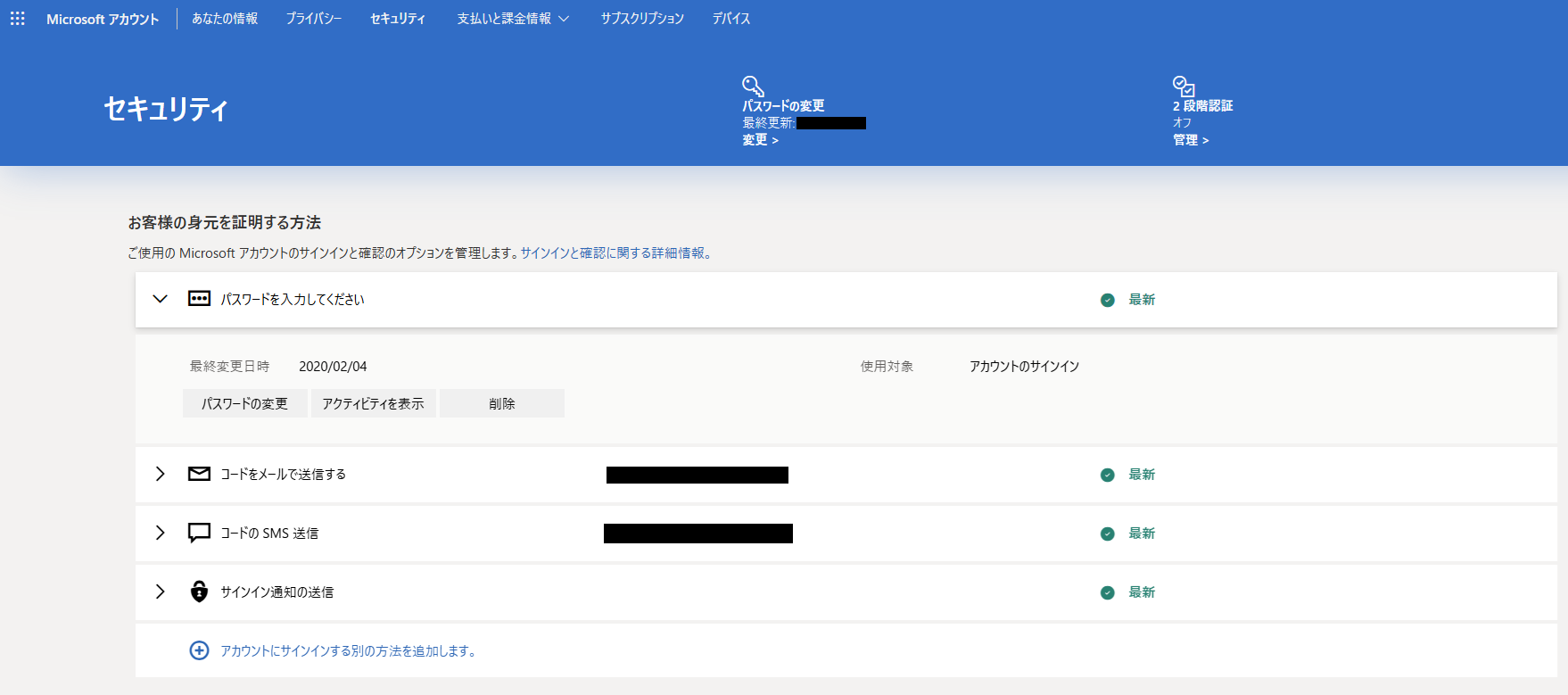
STEP3-1:個人用OneDrive(@outlook.com など)の2段階認証
- ブラウザで account.microsoft.com/security を開き、サインイン。
- セキュリティ画面の上部ヘッダー右側にある「2 段階認証」のカード(「オフ」または「オン」と現在の状態が表示されています)の「管理 >」をクリック。
※見当たらない場合は、画面下部の「サインイン方法の管理」「追加のセキュリティ」からも入れます(古いUIでは「高度なセキュリティオプション」表記)。本人確認のため認証コード/メールでの追加確認が入ることがあります。 - 遷移先の画面で「2段階認証」の「有効にする/オンにする」を選択。
- 確認方法は認証アプリ(Microsoft Authenticator)を推奨。QRコードが表示されるので、スマホのMicrosoft Authenticatorアプリで読み取って登録します。SMS(電話番号)でも有効化できますが、機種変・解約時に注意。
- 有効化後はパスワード復旧用の連絡手段を2つ以上(メール・SMS・別のメールなど)登録しておきましょう。連絡手段を失うと復旧に最大30日かかる場合があります。
STEP3-2:OneDrive for Business(@会社ドメインのアカウント)のMFA
- 個人では有効化できない場合があります。Microsoft 365管理者にMFA有効化を依頼するのが基本ルートです。
- 個人でも有効化を試したい場合は、ブラウザで aka.ms/mfasetup にサインインし、サインイン方法でMicrosoft Authenticatorを追加します。
- 会社全体での統制方法は、関連記事のMicrosoft 365管理者のOneDrive/SharePoint統制と可視化もご参照ください。
Google Workspaceとの併用なら、Google側でも2段階認証プロセスを有効化しておきます。「両方のアカウントを守って初めて意味がある」というのが、併用環境のセキュリティの基本です。
STEP4:個人用Vault(Personal Vault)で二重ロック
銀行関連書類・身分証・契約書のように「絶対に見られたくないもの」は、OneDriveの中でもさらに別ロックの中に入れておきます。
OneDriveには、個人用Vaultという別ロックのフォルダーが用意されています。Windowsにサインインしているだけでは開けず、もう一段の本人確認(認証アプリのコード/指紋/顔/メール確認)を求められます。エクスプローラーからも同じVaultが見え、操作も普通のフォルダーと同じです。
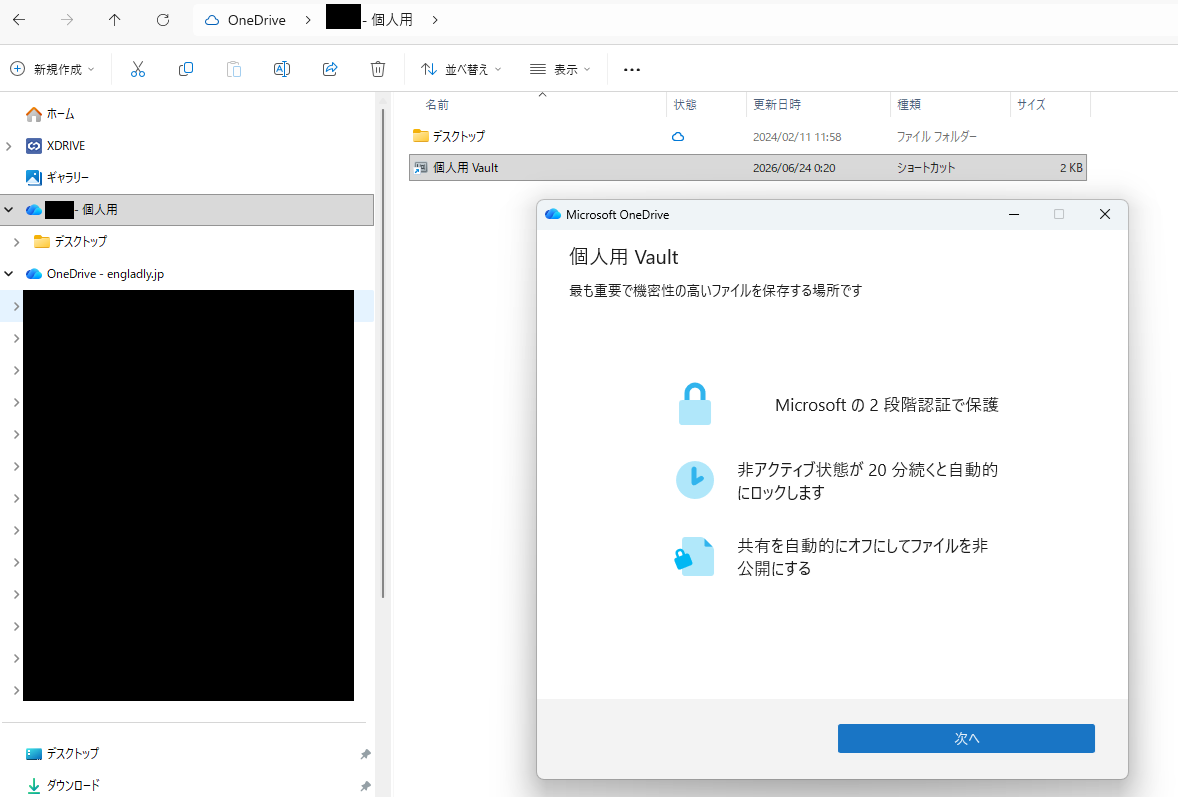
STEP4-1:個人用Vaultを開く
- エクスプローラーの「OneDrive - 個人用」の中にある「Personal Vault(個人用Vault)」をダブルクリック。
- 初回はセットアップ画面が出ます。本人確認方法(認証アプリのコード等)を選択して登録。
- 解除後はエクスプローラーで普通のフォルダーと同じように使えます。20分操作しないと自動で再ロックされます(設定で時間変更可)。
STEP4-2:入れるものを決める
- 身分証のスキャン(運転免許・マイナンバー関連)、パスポートのコピー、銀行・カードの明細、契約書類、クライアントの機密書類などを優先的に移動。
- 普段からよく開くファイル(請求書テンプレ・原稿など)は、毎回ロック解除が面倒なので、Vault外で運用するのが現実的です。
- Vault内のファイルも、同期されたPCのローカルキャッシュは暗号化済みディスク(BitLocker)の上に乗ります。STEP2と組み合わせて初めて完全な多層防御になります。
無料プラン・Microsoft 365なしの個人OneDriveには、Vaultの容量上限があります(3ファイルまで等の制限がある時期があります)。本格的に使うならMicrosoft 365 PersonalまたはFamilyに加入すると上限がなくなります。最新の上限はMicrosoft公式の個人用Vault説明でご確認ください。
STEP5:ファイル オン デマンドでローカルキャッシュを最小化
「いつでも開けるようにPCに置いておく」は便利ですが、攻撃面(万一の時に読まれる可能性)も増やします。普段使わないものはクラウド側だけに置いておきましょう。
ファイル オン デマンドは、「クラウドに置いてあるけれど、PCのエクスプローラーには表示する。開いた瞬間だけダウンロードする」という仕組みです。雲アイコンのままのファイルはローカルに実体がないため、PCを失くしたときに物理的に読まれる対象から外せます。
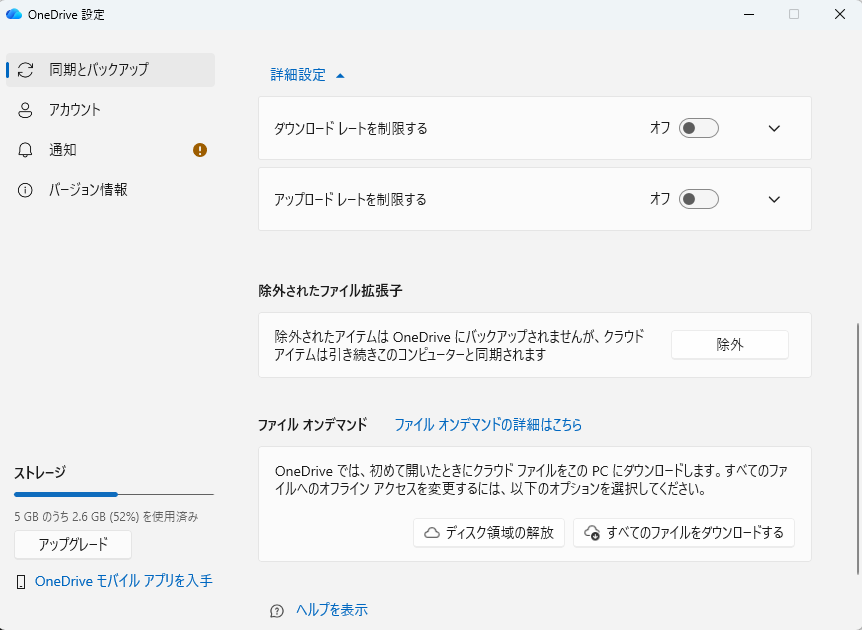
STEP5-1:ファイル オン デマンドの設定画面を開く
- タスクトレイ(時計の左)の雲アイコンを右クリック → 歯車(設定) → 「同期とバックアップ」 → 「詳細設定」を開きます。
- 下にスクロールして「ファイル オン デマンド」のセクションに、「ディスク領域の解放」と「すべてのファイルをダウンロードする」の2つのボタンがあることを確認します。
※最新のOneDriveアプリでは、ファイル オン デマンドは常に有効で、この2つのボタンでローカルキャッシュの状態をまとめて操作します(古いバージョンでは別途ON/OFFスイッチが存在する場合あり)。
STEP5-2:「ディスク領域の解放」でローカルキャッシュをまとめてクラウドに戻す
- STEP5-1の画面で「ディスク領域の解放」をクリックすると、緑チェック付きのファイルがすべて雲アイコンに戻ります(オンライン時はそのまま開けます)。
※「すべてのファイルをダウンロードする」は逆の動作(全部をローカルに落とす)なので、セキュリティ目的では押さないでください。 - 個別に絞りたい場合は、エクスプローラーでOneDrive内のフォルダーを右クリック → 「空き領域を増やす」を選ぶと、そのフォルダーだけクラウドへ戻せます。
- 逆に旅行・出張などオフラインで必要なフォルダーだけ右クリック → 「常にこのデバイスに保持」に切り替え。用が済んだらまた「空き領域を増やす」で戻す運用にすると、攻撃面が最小化されます。
- 大量のフォルダーをまとめて見直したい場合は、設定の「アカウント」タブ → 「フォルダーの選択」から、同期対象自体を絞る方法もあります。
STEP6:外部共有とアクセス権の運用ベストプラクティス(棚卸し・最小権限・アンチパターン)
「自分のPCだけ守る」ではなく、「自分が他人に渡しているリンク」も忘れずに見直します。ここがいちばん漏れやすい場所です。
OneDriveからの情報漏えいは、「ハッキングされた」よりも「うっかり広い範囲で共有してしまい、そのリンクが転送された」パターンが圧倒的に多いのが実情です。エクスプローラー運用は手軽ゆえに、右クリック1つで強い権限のリンクが量産されがち。本STEPでは、共有の作り方・運用ルール・定期見直し・やってはいけないアンチパターンまでを、Microsoft公式ガイダンスを下敷きにまとめます。
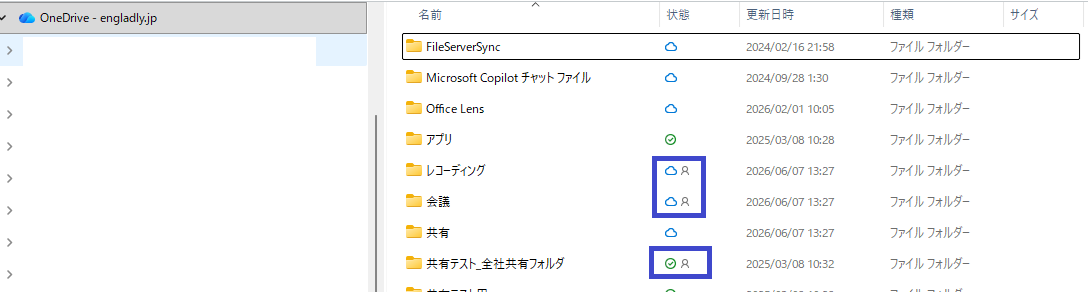
STEP6-1:エクスプローラーで「いま誰と何を共有しているか」を見つける
まずは現状把握から。エクスプローラーからOneDriveを開くと、ファイル名の右に人物のシルエットマークが付いているファイル/フォルダーがあります。これが誰かに共有中のサインです。長年エクスプローラーで使っていると、過去に共有したまま忘れているリンクが残りがちなので、必ず棚卸ししましょう。
STEP6-1 手順:棚卸しの始め方
- エクスプローラーのOneDriveフォルダーを表示し、ビューを「詳細」にします。
- ファイル名の隣にある人物アイコンを探す、または列ヘッダーで「状態」「共有」列を表示して並び替えます。
- 共有中のファイルを右クリック → 「OneDrive → 共有」を選択すると、現在の共有相手・リンクを確認できます。
- 不要になった相手やリンクは、ここから削除・共有停止できます。
- 網羅性を担保したい場合は、ブラウザ版OneDrive左メニューの「共有」 → 「ユーザーが共有しているもの」からも一覧表示できます。エクスプローラー側で見落としたものを拾えます。
STEP6-2:共有のたびに守る「最小権限の3点セット」
Microsoft公式のExternal sharing overviewでも繰り返し強調されている考え方が「必要な相手に・必要な権限だけ・必要な期間だけ」です。共有を作るたびに次の3つだけ確認してください。
| 項目 | 原則の選び方 | 避けたい既定 |
|---|---|---|
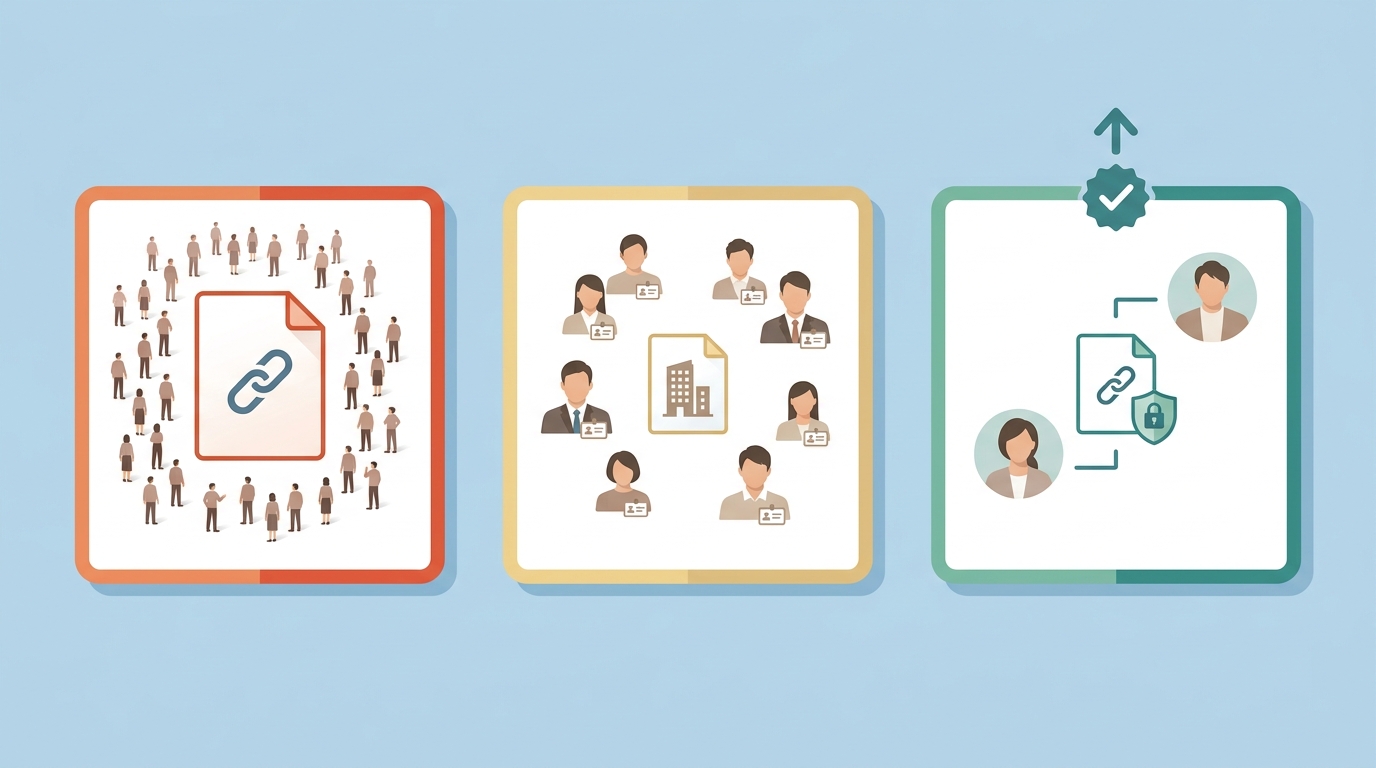
| ① 相手の範囲 | 「特定のユーザー」(Specific people)。受信者にサインインを求め、転送されても他人は開けない | 「リンクを知っている全員」「組織内全員」 |
| ② 権限の強さ | 原則「閲覧(表示)」。共同編集が要るときだけ「編集」、コメントで足りるなら「コメント可」 | とりあえず「編集可能」 |
| ③ 有効期限 | 「30日」を既定に。継続案件は終わったら手動で延長/再発行。期限なしのリンクは原則作らない | 「期限なし」 |
この3点セットは、共有相手を絞り、できることを絞り、開ける期間を絞る、というだけの単純な原則です。具体の操作(共有ダイアログでの設定手順)は、関連記事OneDriveを安全に使い続けるための共有・セキュリティ設定のSTEP2にまとめてあります。
STEP6-3:外部の人と共有するときの「リンクの選び方」3パターン
「外部の人と共有する」と一口に言っても、Microsoft 365 / OneDriveには異なる方式が用意されています。状況に合わせて使い分けます。
| 方式 | 適する場面 | 注意点 |
|---|---|---|
| (A) リンクを知っている全員 (Anyone link) | 一過性の配布(イベント案内・公開資料)で、誰が見たかを問わない場合のみ | サインイン不要のため誰が開いたか追跡不可。転送リスク高。有効期限を必ず付与、可能ならパスワード保護 |
| (B) 特定のユーザー (Specific people) | 原則これ。取引先・特定の相手に直接渡す。受信者は本人のメール/Microsoft アカウントでサインインして開く | 外部の方にMicrosoft アカウントが必要だが、メール認証コードでもOK(2026年7月以降はEntra B2Bゲストアカウント前提に移行) |
| (C) ゲスト招待 (Microsoft 365のみ) | 継続的なプロジェクトで、相手にもサイト/Teamsの一員として継続アクセスしてもらいたい場合 | 個人版OneDriveでは利用不可。Business ではEntra IDのゲストアカウントとして登録される |
2026年7月以降の重要な変更(Business利用者向け)。SharePoint/OneDriveの外部共有の認証方式が、現行の「ワンタイムパスコード(OTP)」からEntra ID B2B 統合へ順次切り替わります。それまでに外部とやり取りしていたゲストは、対応するEntra B2Bアカウントが無いと過去の共有がアクセス拒否になるため、Microsoft 365管理者は2026年4月までに手動有効化のうえ、ゲストアカウントを整備しておく必要があります。詳細は関連記事Microsoft 365管理者のOneDrive/SharePoint統制と可視化を。
STEP6-4:クライアントごとに「専用フォルダー」を切ってその中で共有する
Microsoft公式が推奨している外部共有の運用パターンは、「クライアント/プロジェクト単位でフォルダー(または専用サイト)を分け、その中だけで外部共有する」形です。エクスプローラー運用でも同じ考え方で十分機能します。
STEP6-4 推奨フォルダー構成
- OneDriveのトップに「クライアント」のような親フォルダーを作る。
- その下にクライアント名/プロジェクト名で子フォルダーを切る(例:
クライアント/A社/2026下期サイト改修)。 - 外部共有はこの子フォルダー以下に限定する。親(トップやDocuments直下)からは絶対に共有しない。
- 子フォルダーごと共有する場合も、「特定のユーザー」+閲覧(必要なら編集)+有効期限のセットを毎回守る。
- プロジェクト終了時は子フォルダー単位で共有解除すれば、漏れがなくなる。
STEP6-5:退職者・取引終了先・古い案件の定期見直し
共有は「作るより、片付けるほうが難しい」のが現実です。次の頻度で見直す習慣を作ると、放置リンクから情報が漏れる事故を構造的に防げます。
- 四半期に1回(年4回):OneDrive「共有」一覧をブラウザで開き、自分が共有しているもの・自分に共有されたものを上から確認。不要な相手・期限切れリンクを停止。
- 取引/プロジェクト終了時:その場で子フォルダーの共有をすべて停止。延長願いが来てから「外しっぱなしだった」と気づくのが最悪のパターン。
- 従業員・常駐パートナー退職時(Business利用):管理者がEntra ID のアクセスレビューでゲストを棚卸し。四半期ごとの自動レビュー+無回答は30日後にアクセス自動削除を推奨。
- 監査ログ/Sharing reports(Business):Microsoft 365管理センターのSharing reportsでユーザー×権限×リンクの一覧をCSV出力できます。匿名リンクのうち未クリックのものはレポートに出ない仕様なので、Purview監査ログ(
AnonymousLinkCreated等)と合わせて確認すると漏れがありません。
STEP6-6:やってはいけないアンチパターン
逆に「これだけは避ける」という運用上のアンチパターンです。1つでも当てはまっていたら、来週までに直しましょう。
- ❌ OneDriveのルート/Documentsフォルダーごと「リンクを知っている全員」で共有。中身は秘密情報の宝庫であることが多く、転送1回で全資産が漏れる構造です。
- ❌ とりあえず編集権限を付ける。閲覧で足りる相手にEdit権限を渡すと、悪意のない誤削除・誤上書きの事故がいちばん多い経路になります。
- ❌ 深い階層から個別ファイル単位で共有を量産。親フォルダーの権限と混在して棚卸し不能になり、過去の共有が誰の権限で生きているか分からなくなります。
- ❌ 有効期限なし/パスワードなしのAnyoneリンクをメール添付の代わりに使う。受信者のメール転送・受信箱漏えいで一気に拡散します。
- ❌ 個人版OneDriveを業務共有のハブにする。Business 利用ならSharePoint共有サイトに置き、個人のOneDriveは下書き・自分専用に。組織の棚卸し・監査・退職時の引き継ぎが効きます。
- ❌ 共有相手の追加履歴を残さない。「誰にいつ何を渡したか」を自分のメモ(ExcelやMarkdownで十分)に残しておくと、棚卸し時の判断が圧倒的に速くなります。
Microsoft 365管理者の方へ:テナント側ガバナンスの推奨既定
会社全体で「最小権限」を運用に落とすには、各自の操作だけでなくテナント側ポリシーで底支えする必要があります。具体的には、外部共有を「新規+既存のゲスト」に絞る/既定の共有リンクを「特定のユーザー」にする/機密ラベル(Sensitivity Labels)でConfidential付きファイルの外部共有をDLPでブロック/四半期ごとのEntra IDアクセスレビューなどが定石です。具体的な統制方法はMicrosoft 365管理者のOneDrive/SharePoint統制と可視化にまとめています。
STEP7:紛失・盗難・離席時の備え(リンク解除と回復キー)
万が一PCを失くしたときも、クラウドとPCの紐付け(リンク)を即座に切ることで、被害を最小化できます。
STEP7-1:紛失したPCのOneDriveをリモートで切断する
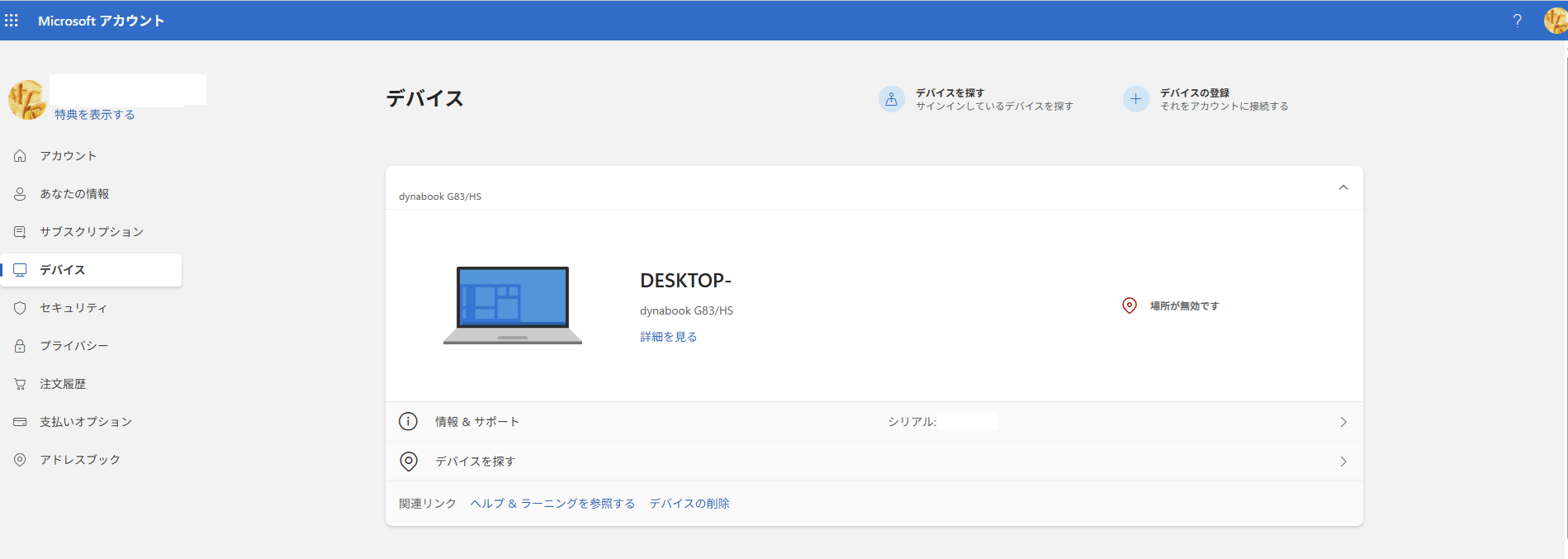
- 別のPC/スマホのブラウザで account.microsoft.com/devices にサインイン。
- 紛失したPCを選択し、「このデバイスをアカウントから削除する」を実行。ただしこれは「PCを自分のMSアカウントから切り離す」操作で、OneDriveアプリのトークンも無効化されます。
- あわせてMicrosoftアカウントのパスワードを変更し、すべてのセッションをリセットします。MFA有効なら、新規ログインに第三者は突破できません。
- 会社アカウント(Microsoft 365)の場合は、情報システム担当者・管理者にアカウントの一時停止を依頼するのが先決です。
STEP7-2:BitLocker回復キーが手元にあるか再確認
- 紛失後の調査・データ復旧で必要になります。新しいPCで account.microsoft.com/devices/recoverykey にサインインし、該当PCの回復キーが残っていることを確認。
- 会社管理のPCなら、回復キーは組織側に保管されていることがあります。情報システム担当に連絡を。
STEP7-3:日常運用での「離席ロック」を習慣にする
- 離席時はWindowsキー + Lでロック。
- カフェ・コワーキングではOneDriveの個人用Vaultを必ずロック状態に戻してから席を立つ。
- 共有PCでブラウザのOneDriveを使ったときは、必ず右上のアカウントメニュー → サインアウトして閉じる。
まとめ
- OneDriveをエクスプローラーから使うなら、「PC」「クラウド」「共有リンク」の3層をまとめて守る。
- 順番は① Windowsサインイン → ② BitLocker → ③ MFA → ④ 個人用Vault → ⑤ ファイル オン デマンド。
- 共有は「相手・権限・期限」の3点セットを毎回守る+クライアントごとの専用フォルダーに閉じる+四半期ごとに棚卸し。
- 「リンクを知っている全員」「とりあえず編集権限」「期限なしリンク」「ルートフォルダー丸ごと共有」は禁止。
- 2026年7月以降のSharePoint/OneDrive外部共有のEntra B2B統合に向けて、Microsoft 365管理者は早めの準備を。
- 万一に備えてBitLocker回復キーはPCの外に、Microsoftアカウントのパスワード変更とデバイスのリンク解除の手順を平時から確認。
※本記事は2026年6月時点の情報です。仕様や画面が変わっている場合は、下記の公式情報をご確認ください。「自分のPCの設定がどこまでできているか不安」「会社のMicrosoft 365全体のポリシーを見直したい」「Google Workspaceとの併用環境のセキュリティ点検をお願いしたい」等は、現状確認からお手伝いします。
参考にした記事(公式・有力情報)
- Microsoft Learn:BitLocker の概要(Microsoft公式)
- Microsoft Support:Windows Hello について学ぶ(Microsoft公式)
- Microsoft Support:OneDrive 個人用 Vault を保護する(Microsoft公式)
- Microsoft Support:OneDrive ファイル オン デマンドの詳細情報(Microsoft公式)
- Microsoft Support:Microsoft アカウントの 2 段階認証を有効または無効にする(Microsoft公式)
- Microsoft Learn:External sharing overview(SharePoint/OneDrive 外部共有の概要)(Microsoft公式・管理者向け)
- Microsoft Learn:Manage external sharing for your SharePoint/OneDrive environment(Microsoft公式・テナント既定値の推奨)
- Microsoft Learn:SharePoint and OneDrive integration with Microsoft Entra B2B(2026年7月移行)(Microsoft公式・FAQ)
- Microsoft Learn:View and manage SharePoint and OneDrive sharing reports(Microsoft公式・管理者向け)
- Microsoft Learn:Manage guest access with Microsoft Entra access reviews(Microsoft公式・ガバナンス)
📎 合わせて読みたい関連記事
-
OneDriveを安全に使い続けるための共有・セキュリティ設定【2026年版】
クラウド側(共有リンクの締め方)の対策はこちら -
Microsoft 365管理者のOneDrive/SharePoint統制と可視化
会社全体でのポリシー統制・監査をしたい場合 -
中小企業のIT・情報セキュリティ実務チェックリスト
PC・アカウント・端末全体を一気に点検したい方へ
よくある質問
QエクスプローラーからOneDriveを使っているのですが、何から手を付ければよいですか?
QローカルアカウントでWindowsを使っているのですが、OneDriveのセキュリティは大丈夫ですか?
Qファイル オン デマンドをオンにすると、PCを盗まれた時もファイルは見られないのですか?
QOneDriveで外部の人と安全にフォルダーを共有するベストプラクティスは?
Q過去に作った共有リンクを定期的に見直すには?
Q2026年7月以降のSharePoint/OneDrive外部共有の仕様変更は何が変わりますか?
OneDrive×Windowsエクスプローラーのセキュリティ点検、お気軽にご相談ください
Windowsサインイン・BitLocker・MFA・OneDrive設定・外部共有のベストプラクティス・紛失時のリンク解除手順まで。深夜・休日もOK。
まず30秒で無料診断する →