非エンジニアのバイブコーディング入門──AIと一緒に業務ツールを作る

「バイブコーディング」という言葉が最近よく出てきます。簡単に言うと、AIに話しかけながらコードを書いてもらう開発スタイルのことです。従来のプログラミングとは違い、構文やAPIを覚えなくても「こういうものを作りたい」と日本語で伝えるだけで動くコードが出てくる。そんな体験です。
私自身、情シスとして社内ツールを作ることが多いのですが、試してみたらこれが本当に感覚が変わる体験でした。プログラミングが得意でない方向けに、何ができてどう始めるかをまとめます。「作りたいものはあるけど、コードがわからなくて手が出せない」という方に、少し視界が開けるきっかけになれば幸いです。
バイブコーディングとは何か
まず、従来のコーディングとの違いから整理します。
従来のプログラミングは、JavaScriptやPythonといった言語の構文を覚えて、エラーの読み方を学んで、ライブラリの使い方をドキュメントで調べて……と、「言語を習得してから作る」という順序が前提でした。学習コストが高く、一定の時間を投資しないと使える状態にならない。これが非エンジニアにとっての大きな壁でした。
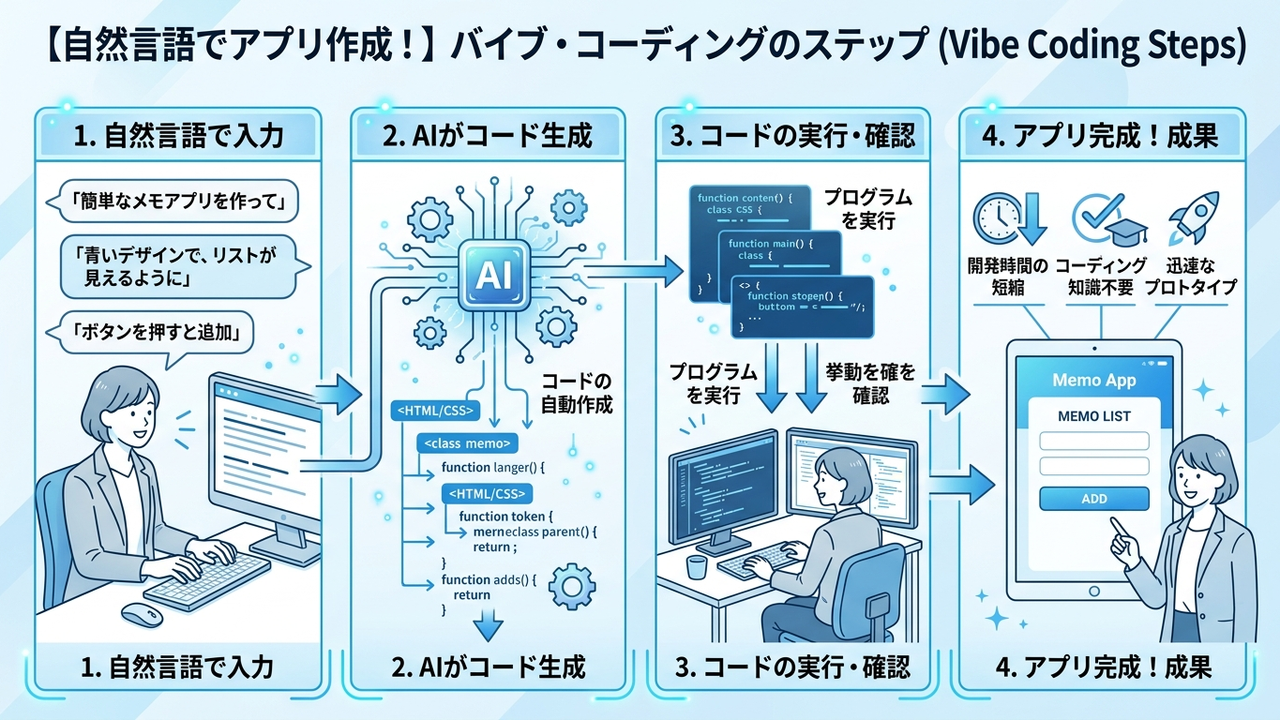
バイブコーディングはこの順序を逆にします。まず「こういうものを作りたい」とAIに日本語で伝える。AIがコードを書いてくれる。それを動かしてみる。うまくいかなければAIに「こう直して」と伝える。この繰り返しで、言語を先に習得しなくても動くものが作れてしまう。
2025年頃からClaude CodeやCursor、GitHub Copilotといったツールが実用レベルになり、この開発スタイルが一般に広がりました。特にClaude CodeはAIとの対話を通じてコードを生成・修正できる体験が磨かれており、非エンジニアが試すツールとして注目されています。
バイブコーディングは「コードを理解しながら書く」のではなく、「動くものを作りながら理解を深める」スタイルです。完璧に理解してから始める必要はなく、まず動かしてみることが大事です。
実際に試してみた体験
私が最初に試したのは、スプレッドシートに入ってくるデータを整形して別のシートに自動転記するツールでした。具体的には、A列に「山田 太郎」のように姓名がスペースで入っているデータを、B列に姓・C列に名に分割して転記するGAS(Google Apps Script)です。
Claude Codeへの最初の依頼はこうでした。「スプレッドシートのA列にある名前(姓名がスペースで区切られている)を、B列に姓・C列に名に分割して転記するGASを作って」。30秒ほどで、コメント付きのコードが返ってきました。
それをGASエディタに貼り付けて実行ボタンを押すと……動きました。これが本当に衝撃で、「これが動くのか」という感覚が正直ありました。自分でコードを書いた経験がある方ならわかると思いますが、「書いて→動く」という体験は何回やっても気持ちいいものです。それがほぼゼロから始まった感覚でした。
途中でエラーが出ることもありました。「TypeError: Cannot call method "split" of undefined」というエラーが出たとき、そのメッセージをそのままコピーしてAIに貼り付けたら、「A列が空の行があると発生するエラーです。空白チェックを追加します」という説明と修正コードが返ってきました。自分でエラーを読み解かなくていい、これが特に助かりました。
どんな業務ツールが作れるか
バイブコーディングで実際に作れる業務ツールのイメージを整理します。Google Workspaceをベースにする場合、GASと組み合わせることで幅広いことができます。
Googleスプレッドシート系
- 複数シートのデータを集計して月次レポートを自動生成
- 入力データを整形・変換(全角→半角、姓名分割など)
- 条件を満たした行だけを別シートに転記
- フォーマット済みのテンプレートに自動でデータを流し込む
Gmail系
- 特定の条件に一致するメールをスプレッドシートに自動記録
- 定期的に届くメールの本文を解析してデータを抽出
- 一定期間返信がないスレッドを検出してアラート
Googleフォーム×スプレッドシート連携
- フォームへの回答をトリガーに、集計シートを自動更新
- 回答内容に応じてSlackやメールで通知を送る
- 回答データをPDF形式に変換してDriveに保存
共通しているのは「繰り返し発生する手作業」を自動化するツールです。毎週同じ作業をしているなら、それはバイブコーディングの良い候補になります。
始めるのに必要なもの
バイブコーディングを始めるのに、特別な開発環境は必要ありません。ブラウザだけで完結します。必要なものをリストで確認しましょう。
- Claude.aiのアカウントを作る(無料版でも試せるが、Proプランのほうが快適)
- Google Apps Scriptを開く(ブラウザで script.google.com にアクセス)
- 「こういうことをしたい」を日本語でメモしておく(具体的なほど良い)
- まず小さな機能(1つの処理)から試してみる
「作りたいもののイメージを言語化する力」が実は一番大事なリソースです。「自動化したい」ではなく「A列のデータをB列に転記したい」「毎週月曜朝に特定のメールを送りたい」のように、具体的に言葉にできると、AIへの依頼精度が上がります。
プログラミング経験がまったくなくても試せますが、GASを実行するときの「権限を承認する」というステップだけ最初に戸惑う方が多いです。初回実行時にGoogleのポップアップが出て「このアプリはGoogleで確認されていません」という画面が出ますが、これは自分で作ったスクリプトなので「詳細」→「〇〇(安全ではないページ)に移動」→「許可」の手順で進められます。この操作だけ先に確認しておくとスムーズです。
ハマりやすいポイントと対策
試してみた経験から、よくある躓きポイントと対策をまとめます。
「何でも作れる」と思いすぎないことも大切です。処理が複雑になるほど、AIへの依頼が難しくなりデバッグにも時間がかかります。最初はシンプルな1機能から始めて、動いたら少しずつ拡張する進め方がおすすめです。
よくあるハマりポイントと対策
- GASの実行権限エラー:権限承認の手順をそのままAIに「GASで初回実行時のエラーはどう対処すればいいですか」と聞いてみると、画面ごとの手順を教えてくれます
- 「動かない」だけを伝えてもAIが困る:エラーメッセージは必ずコピーして貼り付けること。「エラー文なしに動きません」では原因が絞り込めません
- 途中で要件が変わって最初からやり直し:最初から「完成形」を整理してから依頼する。「こういうことをしたい。具体的には……」という形でゴールを明確にしてから依頼すると、手戻りが少なくなります
- 機密情報の入力:架空のサンプルデータを使って開発する。実際の顧客名や個人情報をAIへの入力に使わない
私が感じた最大のハードルは、最初の1本目を作り切ることでした。エラーが出たとき「自分には無理かも」と感じる瞬間がありましたが、エラー文をそのまま貼り付けて直してもらったら動くようになった、という体験が積み重なると、「エラーが出ても対処できる」という自信がついてきます。最初の1本さえ作り切れば、2本目以降はグッと楽になります。
バイブコーディングは「コードを書く能力」よりも「業務を言語化する能力」が試されるスタイルです。現場の業務を一番わかっているのは現場の人間。AIはその言語化された内容をコードにする。この役割分担は、情シス・総務・営業事務などの職種と非常に相性が良いと感じています。まずは小さな1本から、試してみてください。
よくある質問
バイブコーディングとノーコードツールは何が違いますか? +
ノーコードツールはGUI操作で設定するため直感的ですが、できることに制限があります。バイブコーディングはコードを生成するため、ノーコードでは難しい複雑な処理にも対応できます。ただしGASやAPIの基礎知識が多少あると進めやすいです。
社内業務ツールをバイブコーディングで作るとき、セキュリティは大丈夫ですか? +
AIへの入力に個人情報や機密情報を貼り付けないようにするのが基本です。架空のサンプルデータで開発して、実データは完成後に当てる進め方が安全です。
非エンジニアが一人でバイブコーディングを始めるのは難しいですか? +
最初の1〜2本は試行錯誤が多いですが、慣れると感覚がつかめてきます。困ったときに相談できる人や伴走サポートがあると、最初のハードルをかなり下げられます。