レンタルサーバーからMicrosoft 365へ!メール移行を試してみた体験記
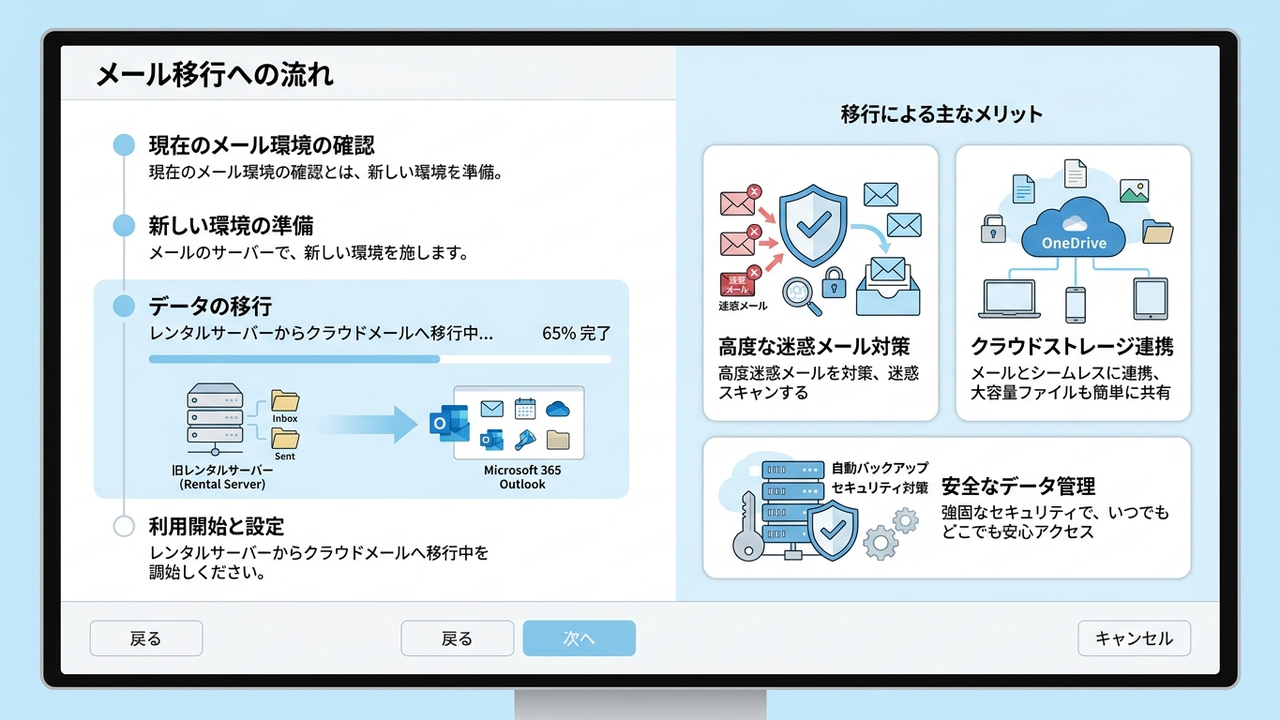
これまでレンタルサーバーで会社のメールを運用してきたけれど、「Microsoft 365に移行したらもっと便利になるのかな?」そう考えたことはありませんか? 私も同じように考えて、実際にレンタルサーバーからMicrosoft 365へのメール移行を試してみました。
この記事では、私が実際に移行してみて感じたメリットや、具体的な手順のポイント、そして「ここちょっと戸惑うかも…」と思った点などを、実体験に基づいてシェアしたいと思います。もし今、メール移行を検討しているなら、ぜひ参考にしてみてくださいね。
この記事の内容
なぜMicrosoft 365へのメール移行を考えたのか
私がレンタルサーバーでのメール運用からMicrosoft 365への移行を考え始めたのは、いくつか理由がありました。
- スパムメールが増えてきた:レンタルサーバーのスパムフィルタでは拾いきれないメールが増えてきて、業務効率が落ちてきたと感じていました。重要なメールが埋もれてしまうこともあって困っていましたね。
- メールボックスの容量が気になる:日々増えていくメールで、いつか容量が足りなくなるんじゃないかという心配がありました。定期的に古いメールを削除したり、アーカイブしたりする手間も結構かかります。
- 複数デバイスでの同期がイマイチ:PC、スマートフォン、タブレットと複数のデバイスでメールをチェックしていたのですが、時々同期がうまくいかなかったり、送受信のタイムラグがあったりして、ストレスを感じることもありました。特に外出先で急ぎのメールを確認したい時に、最新の状態になっていないと焦りますよね。
- Microsoft 365をすでに利用していた:WordやExcel、Teamsなどはすでに使っていたので、「メールもMicrosoft 365に統合できたら、もっと使いやすくなるのでは?」という漠然とした期待がありました。
これらの課題を解決できる可能性があるということで、Microsoft 365への移行を本格的に検討し始めたんです。
Microsoft 365に移行して「これは便利!」と感じたこと
実際にMicrosoft 365にメールを移行してみて、想像以上に便利になったと感じた点がいくつもありました。本当に移行してよかったと思っています。
- スパムフィルタが強力で助かる:まず驚いたのが、迷惑メールの少なさです。Microsoft 365のスパムフィルタは本当に優秀で、ほとんどの迷惑メールをしっかりブロックしてくれます。重要なメールだけが受信トレイに届くので、メールチェックにかかる時間が大幅に減りました。
- メールボックスの容量を気にしなくて済む:50GBの大容量メールボックスが提供されており、一般的な用途では容量をほとんど気にしなくて済むようになりました。アーカイブ機能を活用すればさらに大容量化も可能です。古いメールをわざわざ削除したりアーカイブに移動したりする手間がかなり減ったのは、地味ですが大きなメリットだと感じています。過去のメールもすぐに検索できるので、業務効率も上がりました。
- PC、スマホ、タブレットで完璧に同期:Outlookアプリを使えば、どのデバイスからアクセスしても常に最新のメール状況が反映されます。PCで書きかけのメールをスマホで仕上げたり、外出先で受信したメールにすぐに返信したりと、デバイス間の連携が本当にスムーズになりました。これは特に、場所にとらわれずに仕事をしたい人には嬉しいポイントだと思います。
- OutlookやTeamsとの連携がスムーズ:Microsoft 365の他のサービス、特にOutlookカレンダーやTeamsとの連携がとても自然です。メールから会議の招待を作成したり、Teamsのチャットにメールの内容を共有したりといった連携が、非常にスムーズに行えました。一つのプラットフォームで仕事が完結するのは、本当に便利です。
Tips:Outlook Web版も便利!
PCにOutlookアプリをインストールしていなくても、ブラウザからOutlook Web版にアクセスすれば、ほぼ全ての機能が利用できます。緊急時に出先のPCからメールをチェックしたいときなどにも役立ちますよ。
レンタルサーバーからMicrosoft 365へメールを移行する大まかな流れ
実際に移行作業をやってみて、大まかな流れは以下のようでした。もちろん、細かい手順は使うレンタルサーバーやMicrosoft 365の設定状況によって変わるのですが、全体像として参考にしてみてください。
- Microsoft 365でメール環境を準備する:まず、Microsoft 365の管理センターで、自分のドメインを追加して、ユーザーごとにメールボックスを設定しました。ここが移行の第一歩ですね。
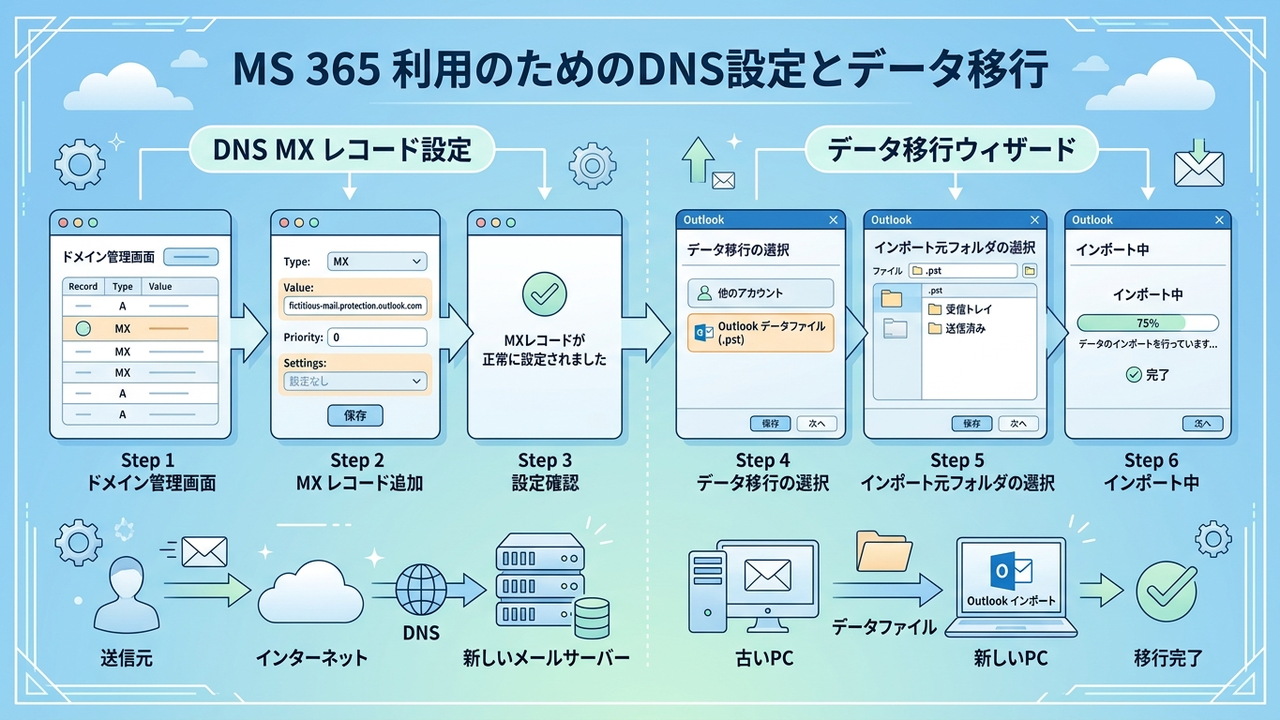
- DNSのMXレコードを変更する:これが一番の肝になる部分かもしれません。レンタルサーバーのDNS設定画面で、Microsoft 365が指定するMXレコードなどの情報を設定しました。これによって、「うちのドメイン宛てのメールは、今後はMicrosoft 365のサーバーに送ってくださいね」とインターネットに教えてあげることになります。
- 既存のメールデータを移行する:これがメールデータを引き継ぐ作業です。いくつか方法があったのですが、私の場合は主に以下の方法を検討しました。
メールデータ移行のステップ例
- IMAP移行:元のレンタルサーバーがIMAPに対応していれば、Exchange管理センター(EAC)でIMAP移行バッチを作成してデータを移行できます。これが一番楽な方法だと感じました。
- OutlookのPSTファイルでインポート:既存のメールをOutlookで運用していた場合は、Outlookの機能でメールデータをPSTファイルとしてエクスポートし、新しいMicrosoft 365のメールボックスにインポートする方法もあります。
どの方法を選ぶかは、元のメール環境やデータ量によって変わってくると思いますが、しっかり検討することが大切です。私はIMAP移行を試しましたが、ほとんど手間なく完了しました。
実際にやってみて「ここがポイント!」と感じたこと
移行作業自体はそれほど難しくなかったのですが、いくつか「ここが大事だな」「ちょっと気を付けたほうがいいな」と感じた点がありました。
- MXレコードの反映には時間がかかる:DNSのMXレコードを変更しても、その変更がインターネット全体に浸透するまでには時間がかかります。私の場合は数時間で反映されましたが、場合によっては丸一日、あるいはそれ以上かかることもあるようです。この間は、旧レンタルサーバーとMicrosoft 365の両方にメールが届く可能性があるため、両方を確認するようにしました。この「反映待ち」の時間は、ちょっとソワソワしましたね。
- 既存メールデータの移行漏れがないか確認:IMAP移行ツールを使っても、念のため元のレンタルサーバーにアクセスして、本当に全てのメールが移行されたかを確認しました。特に、移行期間中に送られてきたメールがないか、ゴミ箱や送信済みアイテムなども細かくチェックしました。重要なメールを見落とさないためにも、この確認作業はとても大切です。
- 二段階認証の設定も忘れずに:Microsoft 365に移行したことで、セキュリティが強化されるのは嬉しいポイントですが、二段階認証の設定は忘れずに行っておきたいものです。これをしておけば、万が一パスワードが漏洩しても、不正アクセスを防ぐことができます。少し手間はかかりますが、安心感は格段に上がりました。
- 切り替え後の情報共有:メールサーバーを切り替えたことを、社内の関係者やよく連絡を取り合う取引先にも簡単に共有しておくと、トラブルを未然に防ぎやすいと感じました。特にMXレコードの反映期間中は、一部の人から「メールが届かない?」といった問い合わせが来る可能性も考えられます。
Warning:古いメールクライアントの確認
古いバージョンのメールクライアントを使っていると、Microsoft 365との相性が悪い場合があります。移行前に、現在使っているメールクライアントのバージョンを確認し、必要であればアップデートや代替の検討をしておくと安心です。
メール移行、やっぱり不安なときは?
私が実際にメール移行を経験してみて、Microsoft 365の利便性は本当に素晴らしいと感じています。特に、スパムフィルタの強力さや、どのデバイスからでも最新のメールにアクセスできる同期の快適さは、日々の業務効率を大きく上げてくれました。
ただ、DNSの設定や既存メールデータの移行など、専門的な知識が必要な部分も確かにあります。「自分でやるのはちょっと不安だな」「設定でミスをして業務に支障が出たら困る」と感じる方もいらっしゃるかもしれませんね。
もし、そう感じているなら、私たちのような副業エンジニアに相談してみるのも一つの手だと思います。Microsoft 365へのメール移行は、一度設定してしまえばその後の管理がぐっと楽になるので、初期設定でつまずくのはもったいないです。安心して移行を進められるように、ぜひ私たちに丸投げしてください。スムーズな移行をサポートさせていただきます!