OneDriveとGoogle Drive、どっちがいい?私が使って感じた使い勝手の違い
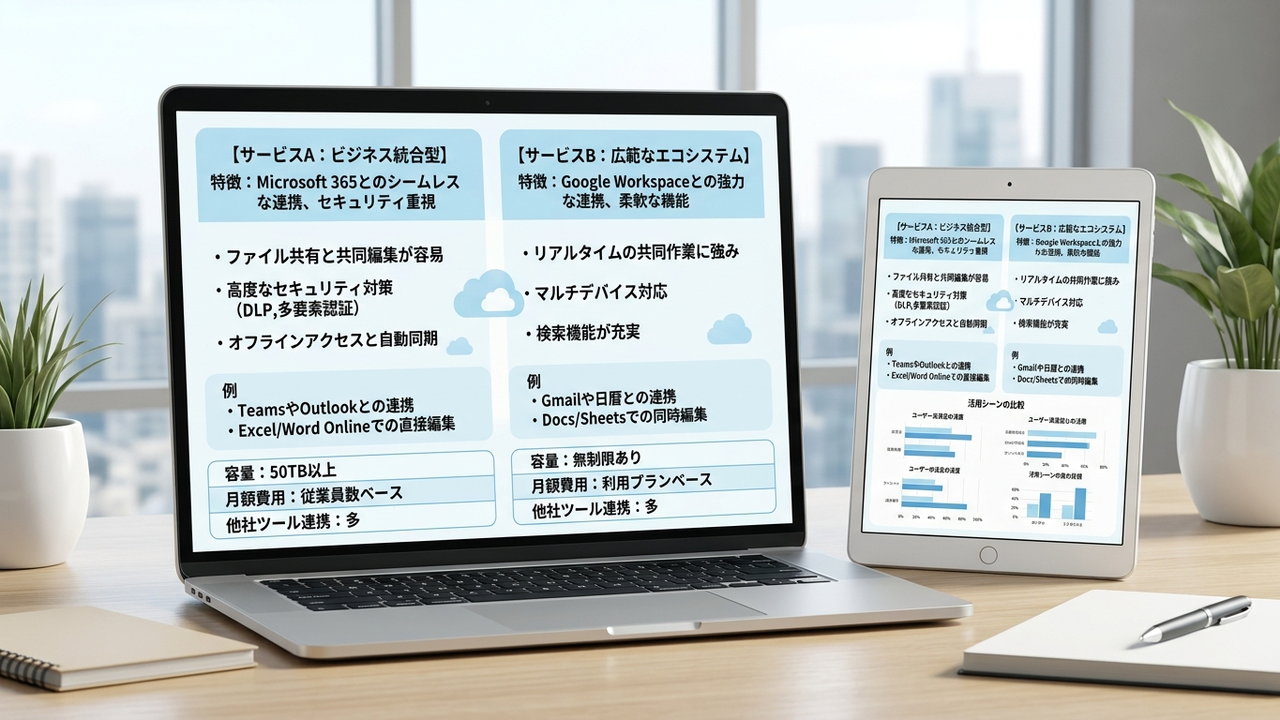
中小企業でOneDriveとGoogle Drive、どちらを選ぶべきか迷っている方はいませんか?私も以前、どちらが自社に合っているのか分からず悩んでいました。そこで、実際に両方を使ってみて感じた使い勝手の違いを、私の体験談を交えながらご紹介したいと思います。この記事が、皆さんのクラウドストレージ選びのヒントになれば嬉しいです。
「うちの会社にはどっちが合うんだろう?」という疑問をお持ちの方にとって、少しでも判断材料になれば幸いです。
この記事の内容
UIと操作感、日々の使いやすさはどう違う?
まずは、私が毎日使っていて「なるほど!」と感じたUIと操作感の違いについてお話しします。
同期クライアントの使い勝手
OneDriveは、Windowsを使っているとエクスプローラーに自然に統合されていて、まるでローカルのドライブのように扱えるのが便利だと感じました。ファイルやフォルダをドラッグ&ドロップで簡単に移動・整理できるので、Windowsユーザーの方には特に直感的に使えるかもしれませんね。
一方、Google Driveは「Google Drive for desktop」というアプリを使うと、PCに仮想ドライブとしてマウントされる形でした。これも慣れれば問題ないのですが、OneDriveのエクスプローラーとの一体感は、Windowsを使っていると「なるほど、よくできているな」と感じる部分でした。
ファイル検索の精度と使いやすさ
個人的な感覚ですが、ファイル検索の精度はGoogle Driveの方が一歩リードしていると感じました。さすが検索エンジンを本業とするGoogleだけあって、ファイル名がうろ覚えだったり、ファイルの中身で検索したい時などでも、関連性の高いファイルを素早く見つけてくれることが多かったです。
OneDriveも検索機能はありますが、Google Driveの「痒い所に手が届く」ような検索体験は、使ってみるとやはり便利でした。
ファイル共有の手軽さ
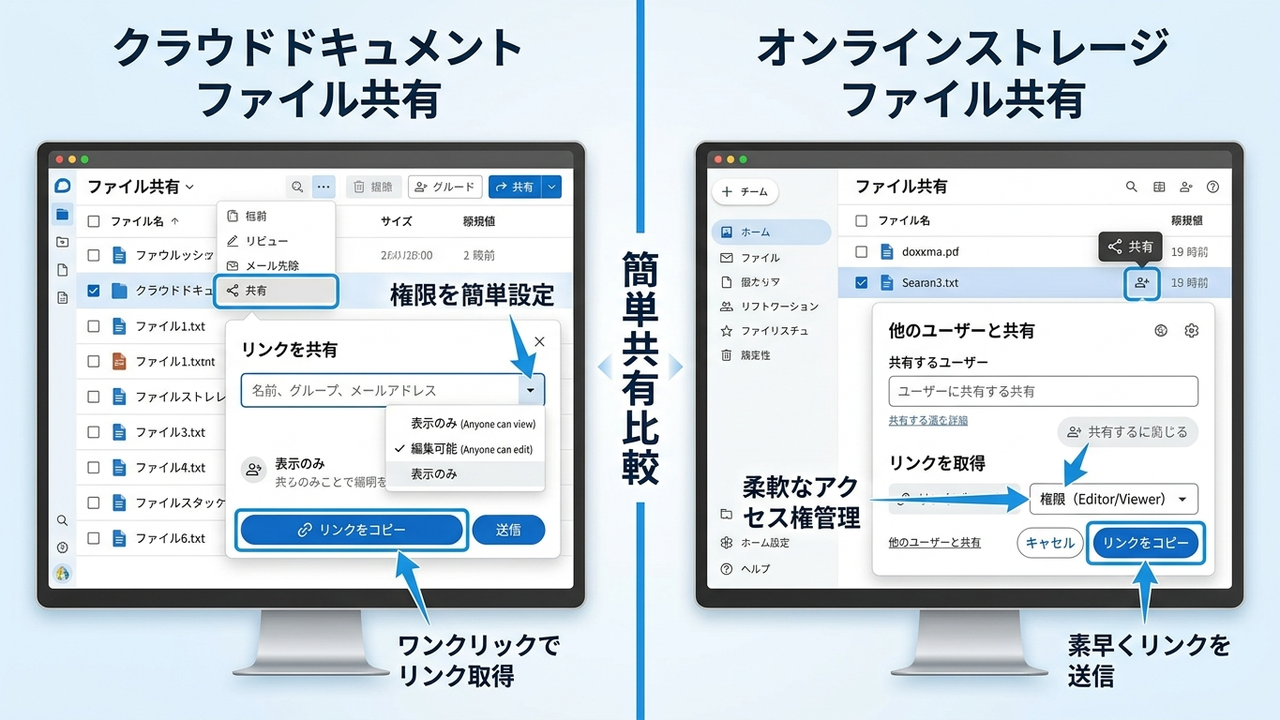
ファイル共有については、どちらもリンクを発行して権限を設定する形なので、基本的な操作は似ています。ただ、Google DriveはGmailとの連携が非常にスムーズで、共有相手のメールアドレスを打ち込むと自動で候補が出てきたり、すぐに共有設定が完了したりと、その手軽さが印象的でした。
OneDriveもTeamsなどMicrosoftのサービスとの連携は強力なので、普段からどのサービスをメインで使っているかで、体感の手軽さは変わってくるかもしれません。
使ってみてわかったこと
同期クライアントの一体感はOneDrive、検索精度とGmail連携の手軽さはGoogle Driveに軍配が上がると感じました。
Microsoft Officeファイルが多いならOneDriveが便利でした
次に、Microsoft Officeファイル(Word, Excel, PowerPoint)を日常的に使うことが多い部署では、OneDriveが抜群の親和性を発揮すると感じた体験をシェアします。
特に、Officeデスクトップアプリから直接ファイルを開いて共同編集する際の安定性や、変更履歴の管理はOneDriveの方がスムーズでした。複数人で同時にExcelファイルを編集していても、競合が起こりにくく、変更内容がすぐに反映されるので、ストレスなく作業を進めることができました。
オフラインでの作業後、再びオンラインに戻った時の同期も、Officeファイルに関してはOneDriveの方が安定している印象でしたね。大切なファイルを扱う上で、こういった信頼感はとても重要だと感じます。
こんな場面で活躍
会社の資料作成やデータ分析でExcelやWordを頻繁に使う場合、OneDriveのOfficeファイルとの親和性は業務効率に大きく貢献すると感じました。
Googleサービスとの連携はやっぱりGoogle Driveがスムーズ
一方、Google Workspaceをメインで使っている会社なら、Google Driveの快適さは格別だと感じます。
Googleドキュメント、スプレッドシート、スライドは、Google Drive上で直接作成・編集できるのが大きな強み。共同編集もリアルタイムでサクサク進みました。ウェブ上で完結するので、Officeアプリをインストールしていなくてもどこからでも作業できるのは便利ですね。
Gmailからの添付ファイルを直接Google Driveに保存したり、Googleカレンダーの会議予定にDriveのファイルを添付したりと、Googleサービス間での連携は非常にスムーズで、業務効率が格段に上がると感じました。私も最初は驚いたのですが、それぞれのサービスが密接に連携していることで、日々のタスクがこんなにも楽になるのか、と実感しました。
こんな場面で活躍
GmailやGoogleカレンダーを中心に業務を進めている場合、Google Driveのサービス連携は非常に強力な味方になると感じました。
結局、どんな会社に向いている?私なりのまとめ
ここまで、私が実際に使ってみて感じたOneDriveとGoogle Driveの使い勝手の違いをシェアしました。ここからは、それぞれのクラウドストレージがどんな会社に向いているかを私なりにまとめてみました。
OneDriveが向いていると感じたのは
Windows環境をメインで使っていて、Microsoft Officeファイルを日常的に大量に扱う会社です。特に、デスクトップアプリでの編集や共同作業が多い場合に、OneDriveは力を発揮すると感じました。Officeファイルとの安定した連携は、業務の確実性にも繋がります。
Google Driveが向いていると感じたのは
Google Workspaceを導入済みで、Googleドキュメントなどのウェブアプリでの作業が中心の会社です。GmailやGoogleカレンダーとのシームレスな連携を重視するなら、Google Driveは非常に強力なツールになると思います。場所を選ばないウェブでの作業環境を求める方にもおすすめです。
どちらのサービスも一長一短ありますが、自社の働き方や普段使っているツールに合わせて選ぶのが一番だと感じています。使ってみると「なるほど、うちにはこっちが合ってるな」という発見があるかもしれません。
今回は、私が実際にOneDriveとGoogle Driveを使ってみて感じた使い勝手の違いをシェアしました。この情報が、皆さんのクラウドストレージ選びのヒントになれば嬉しいです。もし、「うちの会社にはどっちが合うんだろう?」と具体的に相談したい方がいらっしゃいましたら、ぜひお気軽にお問い合わせくださいね。
よくある質問
QOneDriveとGoogle Drive、無料版でも違いは大きいですか?
QOneDriveは「使いにくい」という声も聞きますが、実際はどうですか?
Qファイル共有のしやすさでは、どちらが優れていますか?
OneDriveとGoogle Drive、自社に合うほうを無料診断します
移行も含めて中立的にご提案。現状の使い方をうかがって最適なほうをお伝えします。深夜・休日もOK。
まず30秒でどっち診断する →