Google Workspace Studioで業務を自動化!Gmail通知からチャット連携までノーコードで実現
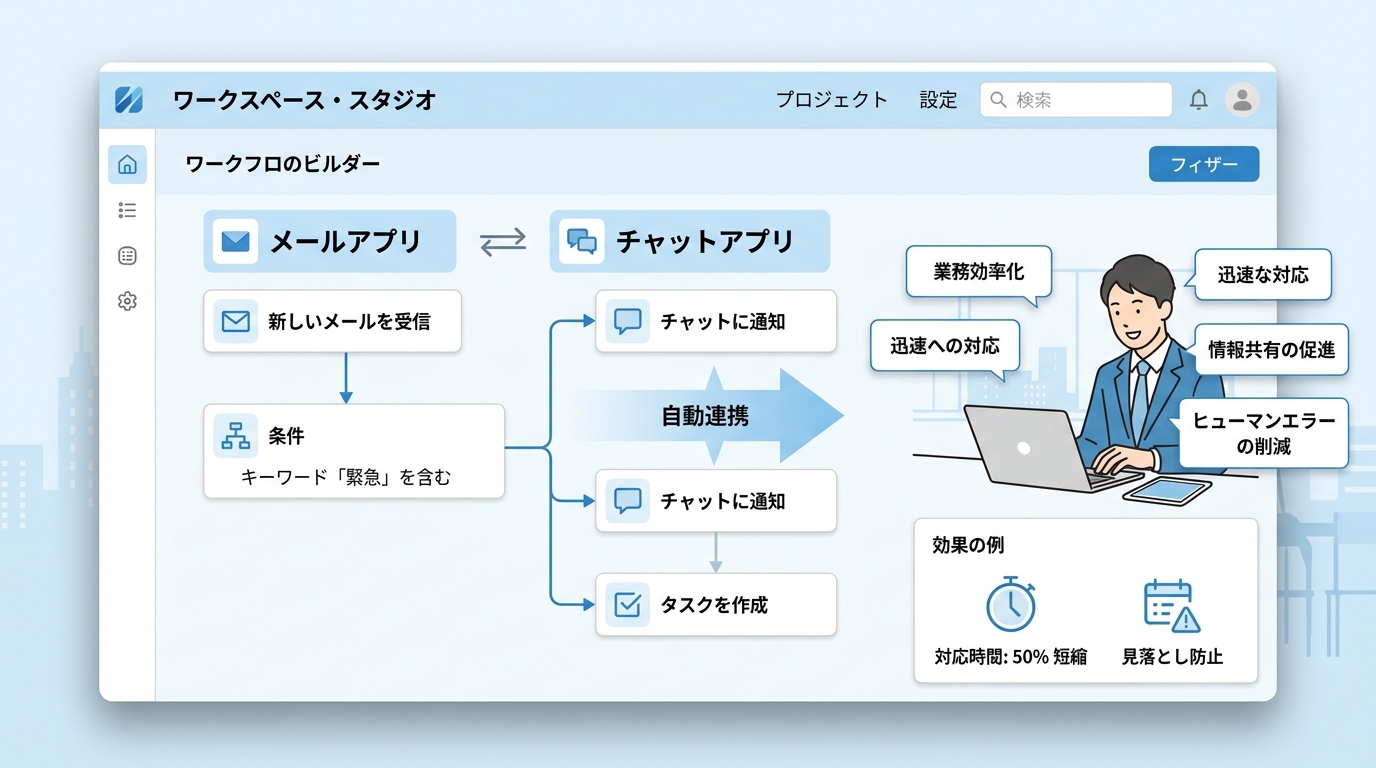
皆さんは日々の業務で「これ、毎回手作業でやるのはちょっと面倒だな…」と感じることはありませんか?私もGoogle Workspaceを毎日使っている中で、もっと効率化できないかなと漠然と思っていました。
そんな時、「Google Workspace Studio」という新しい機能が使えるようになっているのを見つけました!これは本当にすごいツールで、プログラミングの知識がなくても、Google Workspaceのアプリ同士を連携させて業務を自動化できるんです。今回は、私が実際に試してみて、すごく便利だと感じた「Gmailの受信をGoogle Chatに通知するワークフロー」を例に、その使い方や活用アイデアを皆さんにシェアしたいと思います。
この記事の内容
Google Workspace Studioとは?ノーコードでできることの紹介
Google Workspace Studioは、Google Workspaceの様々なアプリ(Gmail、カレンダー、Google Chat、Google Drive、Meetなど)を連携させて、定型業務を自動化するためのツールです。これまでGoogle Workspaceの自動化といえばGoogle Apps Script(GAS)が有名でしたが、GASはJavaScriptのようなプログラミング言語の知識が必要で、少しハードルが高いと感じていた人もいるかもしれません。
でも、Workspace Studioは、まるでブロックを組み立てるように直感的な操作でワークフローを作れる「ノーコード」ツールなんです。私も最初見た時は、「本当にこんなに簡単にできるの?」と半信半疑でしたが、試してみたらあっという間に設定できました。これなら、プログラマーじゃない私でも、日々の「ちょっとした面倒」を解消できそうだと思いました。
Google Workspace Studioのここがすごい!
- プログラミング知識不要のノーコードで自動化ワークフローが作れる
- Gmail、Chat、カレンダー、Driveなど、Google Workspaceのアプリ同士を簡単に連携できる
- 直感的なビジュアルインターフェースで、誰でも操作しやすい
- ちょっとした定型業務の自動化で、大幅な時間節約と効率アップが見込める
GASは柔軟性が非常に高く、複雑な処理も実現できますが、Workspace Studioは日常的な定型作業の自動化に特化している印象です。それぞれのツールの良いところを理解して使い分けるのが良さそうですね。
Gmail受信をGoogle Chatに通知するワークフローを実際に作ってみよう
それでは、私が実際に作ってみて「これは便利!」と感じた、特定のGmailが受信されたらGoogle Chatに通知するワークフローの作成手順をご紹介します。会議の案内や重要なお知らせなど、見落としたくないメールがある時にすごく役立ちました。
Gmail通知をGoogle Chatに連携するワークフロー作成手順
- Workspace Studioを開く: Google Workspaceの管理画面やGoogle検索から「Google Workspace Studio」にアクセスします。
- 新しいワークフローを作成: 「新規作成」や「ワークフローを作成」のようなボタンをクリックして、新しいキャンバスを開きます。
- トリガーを設定: ワークフローが「いつ」始まるかを設定します。今回はGmailなので、「Gmail」を選択し、「新しいメールが受信されたとき」をトリガーとして選びました。
- 条件を設定(オプション): 特定のメールだけを通知したい場合は、ここで条件を追加します。例えば、「件名に『重要』を含むメール」や「特定の送信元からのメール」などです。私は「特定の件名」で絞り込んでみました。
- アクションを設定: トリガーが実行された後、「何を」するのかを設定します。今回はGoogle Chatなので、「Google Chat」を選択し、「メッセージを送信」を選びました。
- メッセージ内容と送信先を設定: 送信するメッセージの本文や、どのChatスペースに送るかを設定します。Gmailの内容を引用する変数も使えるので、試してみると便利でした。
- ワークフローを保存・公開: 設定が終わったら、忘れずに保存して「公開」または「オン」にすることでワークフローが動き始めます。
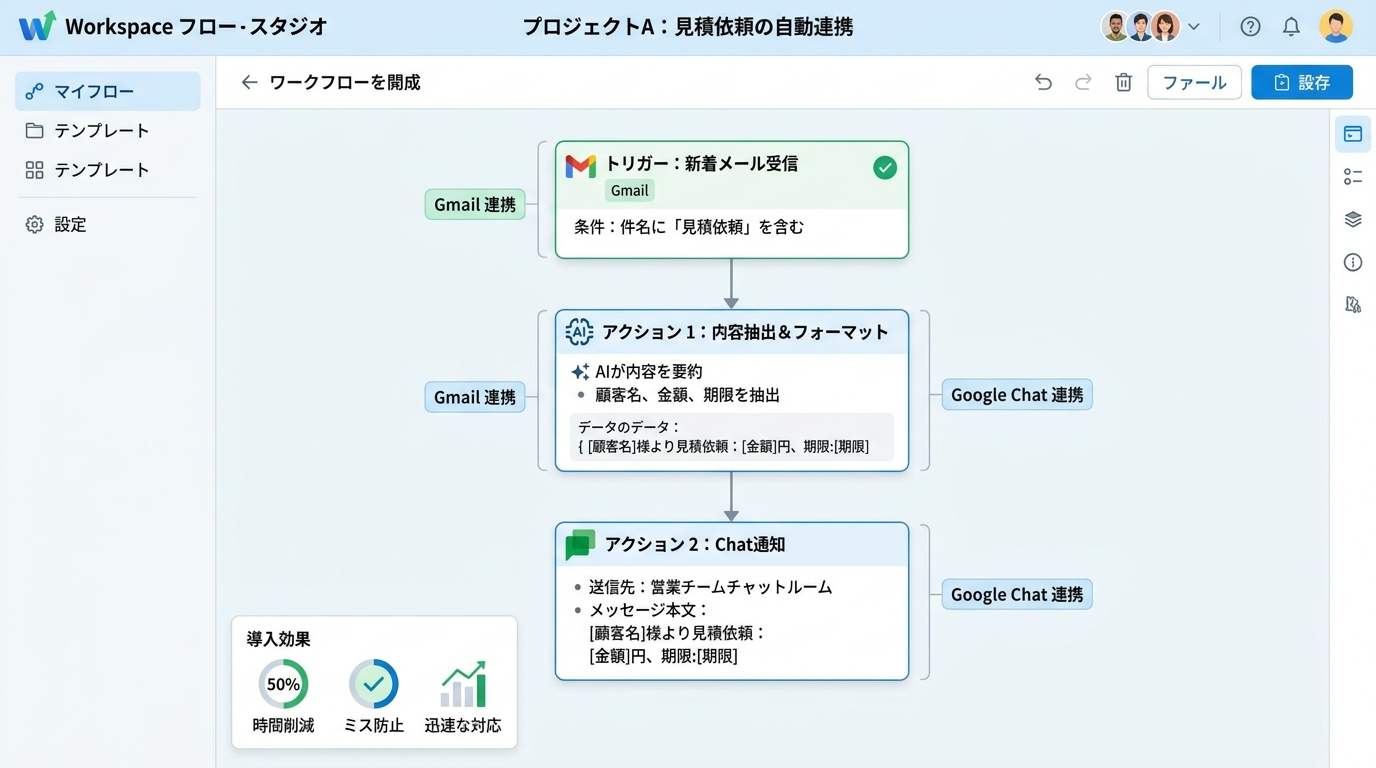
この一連の作業、慣れてしまえば本当に数分で完了できました。プログラミングを書く手間を考えると、とんでもない時短になりますよね。実際に運用を始めてから、会議の連絡を忘れることが減ったり、急ぎの連絡に素早く気づけるようになったりして、業務がスムーズに進むようになりました。
その他の便利な自動化アイデアと設定例
GmailとGoogle Chatの連携はほんの一例で、Workspace Studioでは他にも色々な自動化が考えられます。私が「こんなこともできそう!」と思ったアイデアをいくつか紹介させてください。
-
Google Meetの自動化:
- 特定のキーワードを含むメールが来たら、自動でGoogle MeetのURLを生成して返信メールのドラフトを作成する。
- Googleカレンダーに新しい会議が追加されたら、その情報を特定のGoogle Chatスペースに通知する。
-
Google Driveの自動化:
- 共有Driveに新しいファイルがアップロードされたら、担当者にGoogle Chatで通知する。
- 特定のフォルダにファイルが追加されたら、そのファイルの名前をGoogleスプレッドシートに自動で記録する。
-
Googleカレンダーの自動化:
- 終業時間の30分前に、翌日のタスクリストをGoogle Chatで自分に通知する。
- 新しいイベントがカレンダーに追加されたら、招待者全員にリマインダーメールを送信する。
これらを試してみると、それぞれのアプリがバラバラに動いているように見えて、実は裏で繋がっていて、連携することでこんなに便利になるんだなと実感しました。定型作業の「繰り返し」を減らせるだけでも、日々のストレスが減り、もっとクリエイティブな仕事に時間を使えるようになるんじゃないかと思います。
Workspace Studioを活用するメリットと導入の注意点
Workspace Studioを試してみて、たくさんのメリットを感じました。特に大きいのは、やはり「ノーコード」で自動化が実現できる点です。IT専門部署に頼むことなく、現場の人間が自分の業務に合わせて柔軟に自動化できるのは、大きな魅力だと感じました。
Workspace Studioを活用するメリット
- プログラミング不要: 誰でも直感的に業務自動化を始められる。
- 時間と労力の節約: 定型作業を自動化することで、人的ミスを減らし、より重要な業務に集中できる。
- 業務の効率化: 情報伝達の遅延を防ぎ、リアルタイムでの連携を促進する。
- スピーディーな導入: 複雑な開発プロセスなしに、すぐに自動化を開始できる。
一方で、いくつか注意しておきたい点も見つかりました。
Workspace Studioを導入する際の注意点
- 機能の範囲: まだ新しい機能なので、GASに比べてできることの範囲が限定的かもしれません。複雑な条件分岐や外部サービスとの連携は、今後のアップデートに期待、といったところです。
- 利用料金: 利用するGoogle Workspaceのエディションや、ワークフローの実行回数によっては追加料金が発生する可能性があります。事前に管理者に確認しておくのが良さそうです。
- 設定ミスに注意: 意図しない自動化が走らないよう、ワークフローを公開する前にしっかりとテストすることが大切です。
ですが、これらの注意点を踏まえても、Workspace Studioは私たちの業務を大きく変える可能性を秘めていると感じています。私もまだまだ試行錯誤中ですが、もっと色々な自動化にチャレンジして、日々の業務をラクにしていきたいです。
もし皆さんも「この業務、自動化できないかな?」と思うものがあったら、ぜひ一度Workspace Studioを試してみてください。きっと新しい発見があるはずですよ!
業務の自動化、何から始めるか迷っていませんか?
Workspace StudioやGASを使った通知・連携ワークフローの設計・構築を現役エンジニアが代行します。深夜・休日も対応。
まず30秒で無料診断する →