Identity FreeでGoogleドライブのファイル共有はどこまでできる?共有ドライブ制限と実践活用法

Google Workspaceの無料枠「Cloud Identity Free(Identity Free)」は、ユーザー管理とSSOに特化した無料プランです。コスト削減やパートナー管理の手段として注目されていますが、Googleドライブの共有ドライブに対して「閲覧権限しか付与できない」という制限があり、最初に直面しやすい壁です。
ただ、この制限を知ったうえで運用を工夫すると、むしろ外部メンバーの統制管理に役立つ強力な仕組みとして活用できます。この記事では、共有ドライブの制限の詳細・ファイル単位で編集権限を渡す方法・外部パートナー管理への実践活用を3つのセクションで徹底解説します。
この記事の内容
① 共有ドライブは「閲覧のみ」── Identity Freeの権限制限を正しく理解する
Google Workspaceの共有ドライブ(Shared Drive)は、組織全体でファイルを所有・管理するための仕組みです。参加メンバーには「閲覧者」「投稿者」「コンテンツ管理者」「管理者」といった権限階層が設定されていますが、Identity Freeアカウントを追加できるのは「閲覧者」のみです。
🚫 Identity Freeが共有ドライブでできないこと
- 共有ドライブへのファイル・フォルダのアップロード
- ドキュメント・スプレッドシート・スライドの新規作成
- 既存ファイルへの編集・コメント追加(投稿者権限以上が必要)
- 他メンバーへのファイル共有操作
なぜ閲覧のみなのか?
共有ドライブへの書き込みにはGoogle Workspaceの有料ライセンスが必要です。Identity Freeはライセンスを持たない「ライセンスなしアカウント」に分類されるため、Googleの仕様上、共有ドライブでの編集・作成操作が制限されています。これはバグや設定の問題ではなく、設計上の制限です。
💡 Identity Freeがそもそも何のためのプランか
Cloud Identity Freeはユーザー管理・シングルサインオン(SSO)・二段階認証が主機能です。デフォルトで50名(申請で無制限追加可)のアカウントを管理でき、SalesforceやZoomなど外部サービスへのGoogleアカウントでのログインを一元管理できます。ドライブの編集機能を期待するプランではないことを押さえておきましょう。
② あきらめるのはまだ早い!ファイル単位の共有で「編集権限」を渡す方法
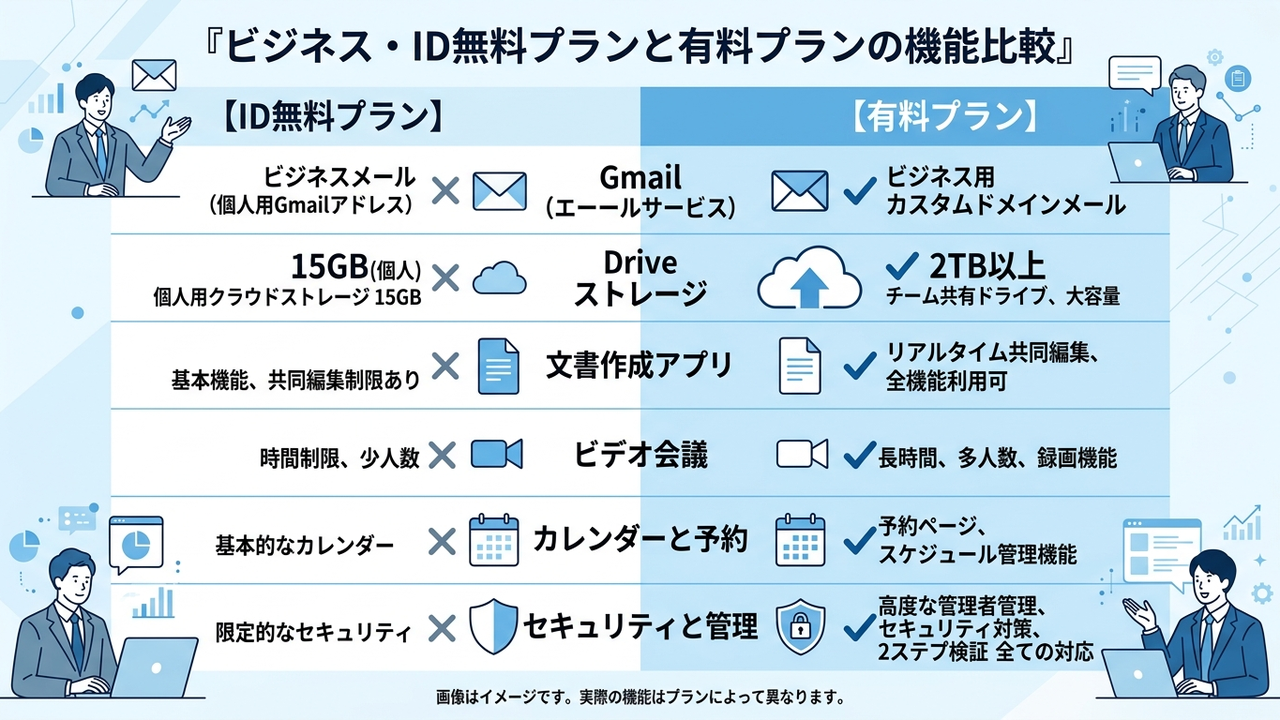
共有ドライブ全体への編集権限は付与できませんが、「個別ファイルを直接共有する」方法なら話が変わります。Googleドライブのファイル共有機能では、Identity Freeアカウントに対して「編集者」権限を付与することが可能です。
ファイル単位共有で編集権限を渡す手順
STEP BY STEP
- Googleドライブで対象ファイルを右クリック →「共有」を選択
- 「ユーザーやグループを追加」欄にIdentity FreeアカウントのメールアドレスをI入力
- 右側のプルダウンから「編集者」を選択(デフォルトは「閲覧者」なので必ず変更)
- 「送信」をクリックして完了
この方法で共有されたファイルは、Identity Freeアカウントのユーザーが編集・コメント追加・内容変更をできるようになります。共有ドライブ上にあるファイルでも、マイドライブ上のファイルでも同様に設定できます。
マイドライブならファイルの新規作成・編集も可能
もう一つ重要なポイントです。Identity Freeアカウント自身のマイドライブ(My Drive)であれば、Googleドキュメント・スプレッドシート・スライドの新規作成・編集が問題なくできます。共有ドライブとは異なり、マイドライブは個人所有の領域なので制限を受けません。
📋 整理:Identity Freeとドライブの権限まとめ
| 操作 | 共有ドライブ | マイドライブ | ファイル単位共有 |
|---|---|---|---|
| ファイルの閲覧 | ✅ | ✅ | ✅ |
| ファイルの編集 | ❌ | ✅ | ✅(編集者権限付与時) |
| 新規ファイル作成 | ❌ | ✅ | — |
| ドライブへのアップロード | ❌ | ✅ | — |
③ Identity Freeを「外部パートナー管理」に活かす実践アイデア

ここまでの仕組みを組み合わせると、外部パートナー・業務委託先のアクセス権を自社で統制管理するという実践的な活用法が見えてきます。
こんな場面に最適
- 月次レポートのスプレッドシートだけ更新してもらう外部ライター
- 特定のプロジェクトファイルのみ閲覧・編集が必要な業務委託先
- 複数のパートナーがそれぞれ別のファイルを担当する運用
運用フロー
外部パートナー管理の運用フロー
- アカウント発行:管理コンソールからIdentity Freeアカウント(例:partner-tanaka@自社ドメイン)を作成
- ファイル単位で共有:担当ファイルのみ「編集者」権限でそのアカウントと共有
- 日常業務:パートナーは担当ファイルだけにアクセス・編集できる(他ファイルには触れない)
- 契約終了・離脱時:管理コンソールからアカウントを削除 → 全ファイルへのアクセスを即座に遮断
個人のGoogleアカウントと共有するとどう違う?
「パートナーの個人Googleアカウントに直接ファイル共有すればいいのでは?」という疑問は自然です。しかし、その方法にはリスクがあります。
⚠️ 個人Googleアカウントへの直接共有のリスク
- パートナーが退職・離脱してもファイルへのアクセスが残り続ける
- どのファイルをどのアカウントに共有したか管理コンソールで一元確認できない
- パートナーのアカウントが第三者に悪用されても検知しにくい
Identity Freeアカウントであれば、自社のGoogle Workspace管理コンソールから全アカウントの状態を一元管理できます。ログイン履歴の確認・パスワードリセット強制・アカウントの一時停止・削除まで、管理者が主導権を持って操作できるのが最大のメリットです。
💡 有料ライセンスの割り当て・解除の運用もセットで
パートナーが社員化したり、逆に退職したりするたびに発生するのが有料ライセンスの割り当て・解除です。解除してもアカウントはIdentity Freeとして残る点や、退職者のデータ移管の正しい順序は ライセンスの割り当て・解除と運用手順【管理者向け】 にまとめています。
💡 有料プランへのアップグレードもスムーズ
Identity Freeで管理しているアカウントは、将来的に有料のGoogle Workspaceプランへそのまま移行できます。パートナーが社員化するケースや、会社の成長に合わせてプランをアップグレードする際もアカウントの再作成は不要です。
Googleドライブの制限とその回避策・活用法、いかがでしたか?Identity Freeは「制限が多い」という印象を持たれがちですが、ファイル単位の共有とアカウント管理を組み合わせることで、外部メンバーの統制管理に十分役立てられます。ご自身の環境に当てはまる活用法があれば、ぜひ試してみてください。