Claude Code×Google Workspaceで業務自動化してみた
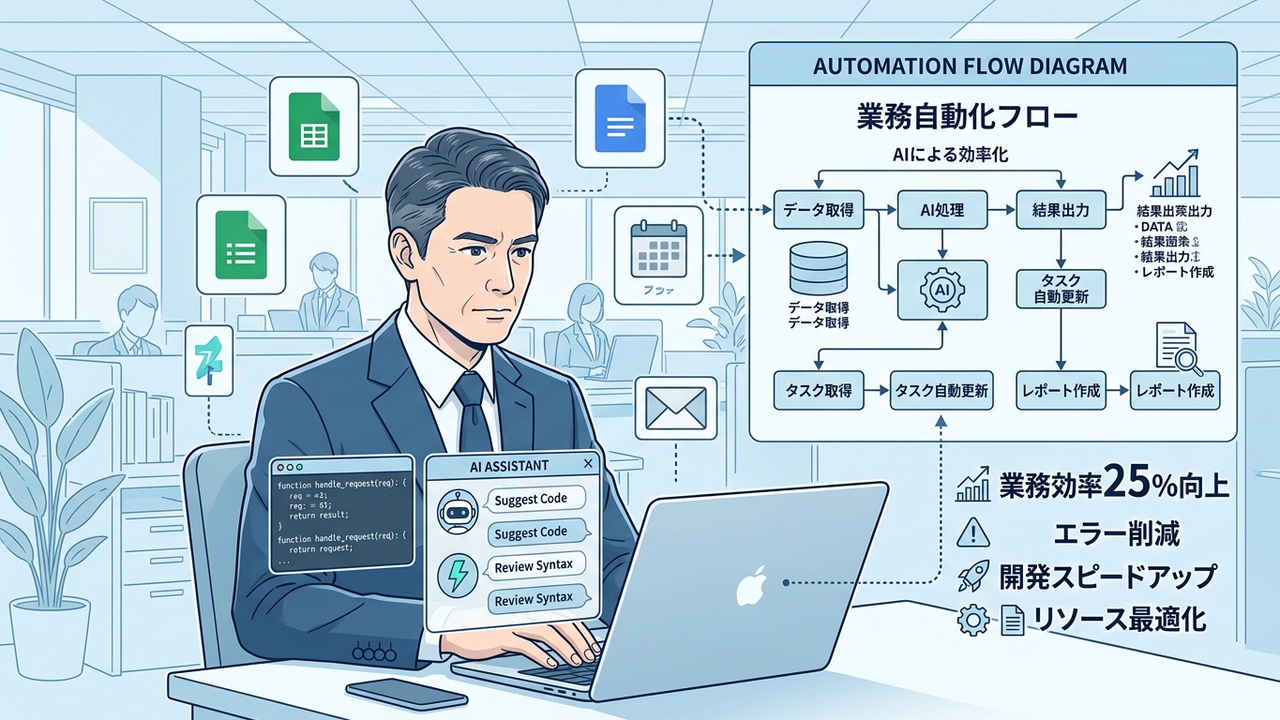
情シスの仕事をしていると、「これ自動化できたら楽なのに」と思う場面がよくあります。Google Apps Script(GAS)はGoogle Workspaceと連携できる強力なツールで、私もこれまでいろいろな自動化に使ってきました。ただ、毎回コードを書くのに時間がかかるのが悩みでした。ドキュメントを調べながら、試しながら、エラーを直しながら……本業の合間に作るには正直しんどい作業でした。
それがClaude Codeを組み合わせるようになってから、体験が全然変わりました。「こういう処理を作りたい」と日本語で伝えるだけでコードが出てきて、エラーが出てもそのままAIに投げれば直してくれる。開発の感覚が変わったというか、「自動化の敷居が下がった」という感じです。今回はその体験を具体的にシェアします。
この記事の内容
GASだけで自動化していた頃の悩み
Google Apps Scriptはかなり強力なツールです。GmailもスプレッドシートもカレンダーもDriveも、すべてGASから操作できる。しかも無料で使えて、Google Workspaceアカウントがあればすぐ始められる。この柔軟さはほかのツールではなかなか代替できません。
ただ、コードを書くのに時間がかかるのが長年の悩みでした。「やりたいこと」は明確なのに、それをコードに落とし込む作業に壁があるんです。たとえば「特定の送信者からのメールを自動でスプレッドシートに記録したい」という処理でも、GmailAppの書き方を調べて、SpreadsheetAppの書き方を調べて、日付の扱い方を調べて……と、作業の大半が「調べること」になってしまう。
エラーが出たときも同様で、エラーメッセージをコピーして検索して、Stack Overflowやコミュニティの投稿を読んで……という繰り返しでした。情シスとして他の業務もこなしながら、本業の合間にコードを書いていると、この「調べる時間」がじわじわ積み重なって、やがて「自動化できたら便利なのはわかっているけど、作る時間がない」という状態に陥りがちです。
「作りたい」と「作れる」の間にあるギャップ、それが私がGASを使いながらずっと感じていた問題でした。
Claude Codeを組み合わせてみたら何が変わったか
Claude Codeを試し始めたのは、Anthropicが公開してしばらくした頃です。正直、最初は「AIがコード書いてくれるツール」くらいの認識で、コードエディタとの連携がメインのイメージでした。ところが使ってみると、GASの開発との相性がとても良かった。
何が変わったかというと、まず「日本語で依頼できる」という点です。「Gmailで件名に『請求書』が含まれるメールを受信したら、送信者・件名・受信日をスプレッドシートのA〜C列に記録するGASを書いて」と伝えると、そのままコードが出てきます。自分でAPIリファレンスを調べる必要がほぼなくなりました。
次に「エラーが出ても止まらない」という体験の変化です。以前はエラーが出ると「調べる→試す→また調べる」というループでしたが、今はエラーメッセージをそのままAIに貼り付けて「このエラーを直して」と送れば、原因の説明と修正コードが返ってきます。デバッグの時間が体感で半分以下になりました。
Claude CodeはAIコーディングアシスタント、GASはGoogle製のスクリプト実行環境です。Claude Codeでコードを生成し、それをGASに貼り付けてGoogle Workspaceで実行する、という使い方をします。2つのツールは役割が異なります。
もう一つ大きかった変化は、「作りながら考えられるようになった」ことです。以前は「完成形をちゃんと設計してからコードを書く」スタイルでないと途中で行き詰まっていましたが、今は「とりあえずこういう機能を作って、次にこの処理を追加して」と、会話しながら少しずつ拡張できる。ソフトウェア開発の体験として、これがいちばん大きな変化だったかもしれません。
実際に作った自動化の例
具体的にどんなものを作ったか、いくつか紹介します。いずれもClaude Codeで作成したGASコードをベースにしています。
Gmail自動記録:受信メールをスプレッドシートに集約
特定の条件(送信者のドメイン、件名のキーワードなど)に一致するメールを自動的にスプレッドシートへ記録する仕組みです。「誰から・いつ・何の件名で来た」が一覧で確認できるので、対応漏れの防止に役立っています。GASのトリガー設定で定期実行させれば、毎朝自動で更新されます。
スプレッドシート集計:複数シートのデータを統合してレポート生成
複数のシートに分散したデータを1枚のサマリーシートに集めて月次レポートを自動生成するスクリプトです。以前は手作業でコピー&ペーストしていた作業が、ボタン1クリックで完了するようになりました。集計ロジックが変わっても、AIに「この計算を変更して」と頼むだけで修正できます。
Drive整理:プロジェクトごとにフォルダを自動生成
スプレッドシートにプロジェクト名を入力すると、Driveの指定フォルダ配下に必要なサブフォルダ構成を自動で作成するスクリプトです。毎回同じフォルダ構成を手作業で作っていた手間がなくなり、命名のばらつきも解消されました。
レンタルサーバーの空きリソースと組み合わせた応用例
GASだけでは難しかった「サーバー側の処理」と組み合わせると、できることがぐっと広がります。すでにレンタルサーバーを持っている場合、その余裕リソースをうまく使うことで、Workspaceと連動したシステムが比較的低コストで作れます。
- Googleカレンダー連携の予約システム:PHPやNode.jsで予約フォームをサーバーに置き、予約が入るとGASを通じてGoogleカレンダーに自動登録・確認メールを送信。整体院・教室・コンサル枠の受付などに実用的です。
- 案件管理システム:レンタルサーバーのMySQLとスプレッドシートをGASで連携し、案件の進捗をWebブラウザからもスプレッドシートからも更新できる仕組みが作れます。専任の開発者がいなくても、Claude Codeと組み合わせれば自社仕様のシンプルなCRMが実現できます。
- オープンソースツールとの橋渡し:WordPress・Redmine・Nextcloudなど、レンタルサーバーで動かせるオープンソースツールとGASをAPIやWebhookで連携させ、Workspaceのデータと同期させることができます。
GASは直接外部DBにアクセスできませんが、APIやWebhook経由で連携できます。Claude Codeは「外部APIにリクエストを送るGAS」も生成してくれるので、サーバーとWorkspaceをつなぐコードを書く際にも活躍します。
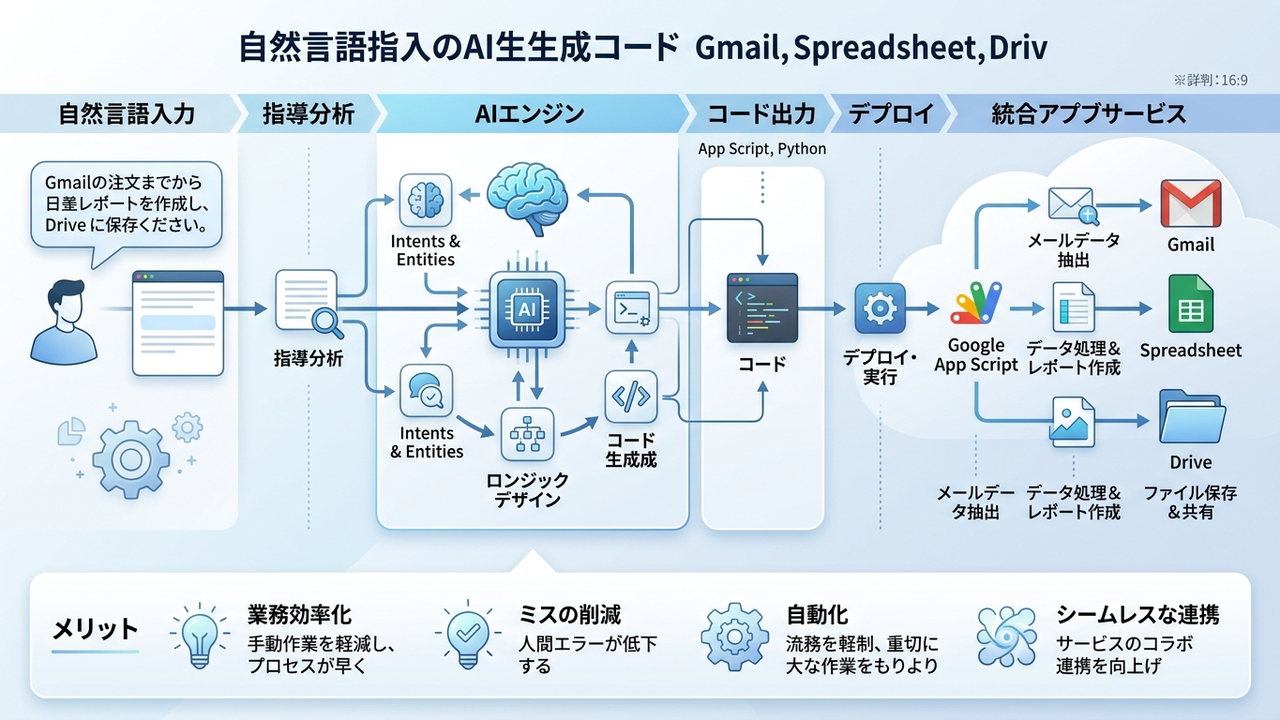
どれも「作れたら便利だとはわかっていたけど、コードを書く時間がなかった」ものばかりです。Claude Codeを使うことで、アイデアから動くものまでの距離が大幅に縮まりました。
非エンジニアでも始めやすい理由
「自分はプログラミングが得意ではないから無理」と思っている方に向けて、始めやすいと感じる理由を整理します。
まず、日本語で指示できるという点が大きいです。「スプレッドシートのB列に入力された値を使って、同じ行のC列に税込金額を自動計算して表示するGASを作って」という感じで、実現したいことを言葉で説明するだけです。プログラミング言語の構文を覚える必要がありません。
次に、エラーをそのままAIに渡せるという点です。「TypeError: Cannot read properties of undefined」のようなエラーが出ても、それをコピーしてAIに貼り付ければ、何が原因かの説明と修正案が返ってきます。エラーを自力で読み解く必要がなくなります。
さらに、完成品を少しずつ改良できるという進め方ができます。最初は「シンプルな記録だけするスクリプト」を作って、動いたら「この条件でフィルタリングする機能を追加して」と続けていける。一度に完璧なものを作ろうとしなくていいので、プレッシャーが少ないです。
完全ゼロ知識では壁にぶつかる場面もあります。GASの基本的な操作(スクリプトエディタを開く・実行ボタンを押す・権限を承認する)に慣れておくと、スムーズに進められます。最初だけ少し触って感覚をつかんでおくと後が楽です。
情シスとして実感しているのは、「コードを自分で書けるかどうか」よりも「何を作りたいかを言語化できるかどうか」のほうが重要になってきた、ということです。業務の流れをわかっている人が、AIをうまく使って自動化する時代になってきていると感じています。
まず試してみるための最初のステップ
「やってみたい」と思ったら、まず小さなものを1つ作ってみるのが一番の近道です。以下の手順で試してみてください。
- Claude.aiのProプラン(またはMaxプラン)に登録する
- Google Apps Scriptを開く(ブラウザで script.google.com にアクセス)
- Claude Codeに「GASで〇〇したい」と日本語で伝える(具体的に書くほど精度が上がる)
- 生成されたコードをGASエディタにコピーして、実行ボタンを押してみる
- エラーが出たらエラー文をそのままClaudeに貼り付けて修正を依頼する
最初に試す題材としては、「スプレッドシートの特定のセルを読み取って別のセルに書き込む」くらいシンプルなものがおすすめです。動くところが確認できると、次のステップへの自信につながります。
注意点として、機密情報はClaudeに貼り付けないことと、本番環境で試す前に別のスプレッドシートでテストすることは守ってください。実際の顧客データや個人情報をAIに入力するのは避け、必ず架空のサンプルデータで開発してから本番に適用する流れにしましょう。
「GASは使えそうだが、コードを書くのが障壁で止まっている」という方にとって、Claude Codeとの組み合わせはその障壁をかなり下げてくれます。一度試してみると、「これで作れるんだ」という感覚がつかめてくるはずです。
よくある質問
Claude CodeとGASはどう違うのですか? +
GASはGoogle製のスクリプト実行環境です。Claude CodeはAIがコードを生成・修正してくれるツールで、Claude Codeで書いたGASコードをGoogle Workspaceで実行する、という使い方をします。
プログラミング未経験でも使えますか? +
Claude Codeは日本語で「こういう処理を作って」と伝えるだけでコードを生成してくれます。ただしエラー対処やスクリプト実行の設定に慣れが必要なため、完全ゼロよりは少しの経験があるほうが進めやすいです。
Claude Codeは有料ですか? +
Claude.aiのProプラン(月額約3,000円)またはMaxプランに含まれます。GASはGoogle Workspaceアカウントがあれば追加費用なく使えます。